엑셀 XLOOKUP 다중조건 조회 방법 (2개 이상 조건으로 값 찾기)
엑셀 XLOOKUP 다중조건 조회

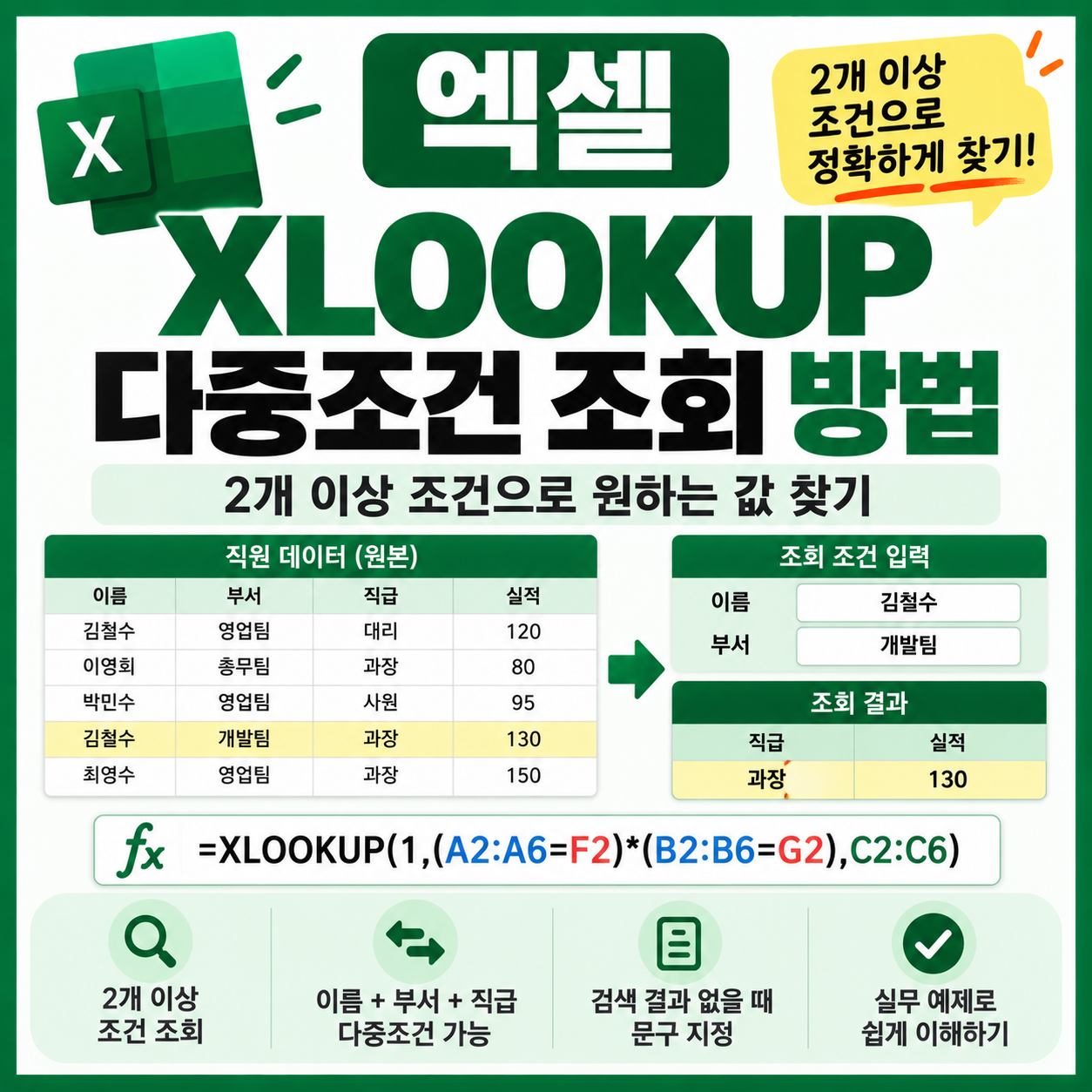
엑셀 XLOOKUP 함수는 사번이나 상품코드처럼 하나의 값을 기준으로 원하는 데이터를 찾을 때 편리합니다. 하지만 실제 업무에서는 하나의 조건만으로 원하는 데이터를 구분하기 어려운 경우가 있습니다. 예를 들어 같은 이름을 가진 직원이 여러 명이라면 이름 + 부서 두 가지 조건을 함께 확인해야 정확한 직원을 찾을 수 있습니다. 상품 데이터에서도 상품명 + 규격 또는 상품코드 + 거래처 + … 더 읽기
엑셀 XLOOKUP 함수 사용법 (VLOOKUP 차이)

엑셀 XLOOKUP 함수 사용법

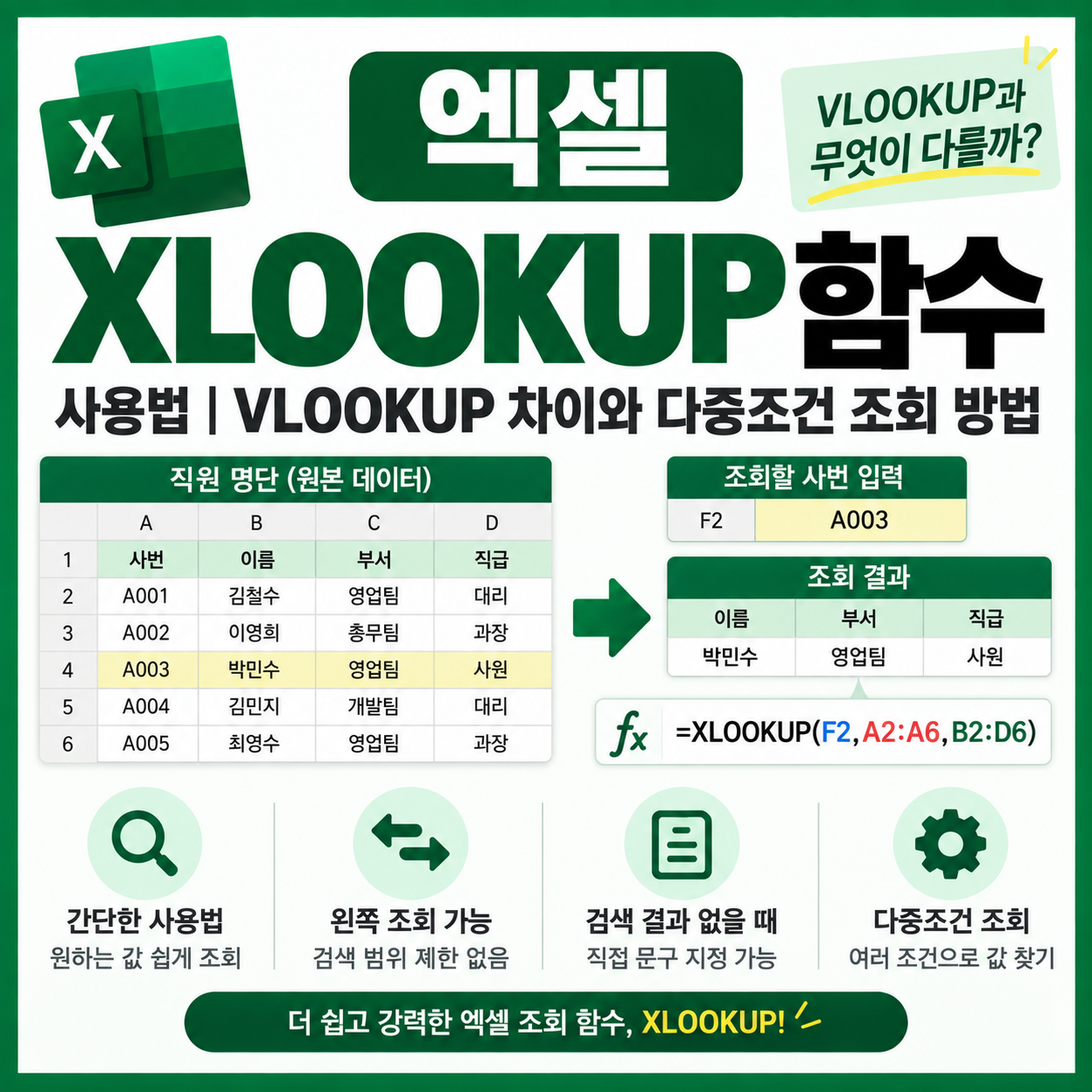
엑셀에서 사번을 입력하면 직원 이름을 가져오거나, 상품코드를 이용해 상품명과 가격을 찾는 작업에는 조회 함수가 자주 사용됩니다. 과거에는 이런 작업에 VLOOKUP 함수를 많이 사용했지만, 최신 엑셀 환경에서는 XLOOKUP 함수를 이용하면 보다 편리하게 데이터를 조회할 수 있습니다. XLOOKUP은 찾을 범위와 결과를 가져올 범위를 각각 지정하기 때문에 수식을 이해하기 쉽고, VLOOKUP에서 불편했던 왼쪽 방향 조회도 가능합니다. 또한 검색 … 더 읽기

엑셀 동적 배열 함수 사용법 (FILTER·SORT·UNIQUE)

엑셀 동적 배열 함수

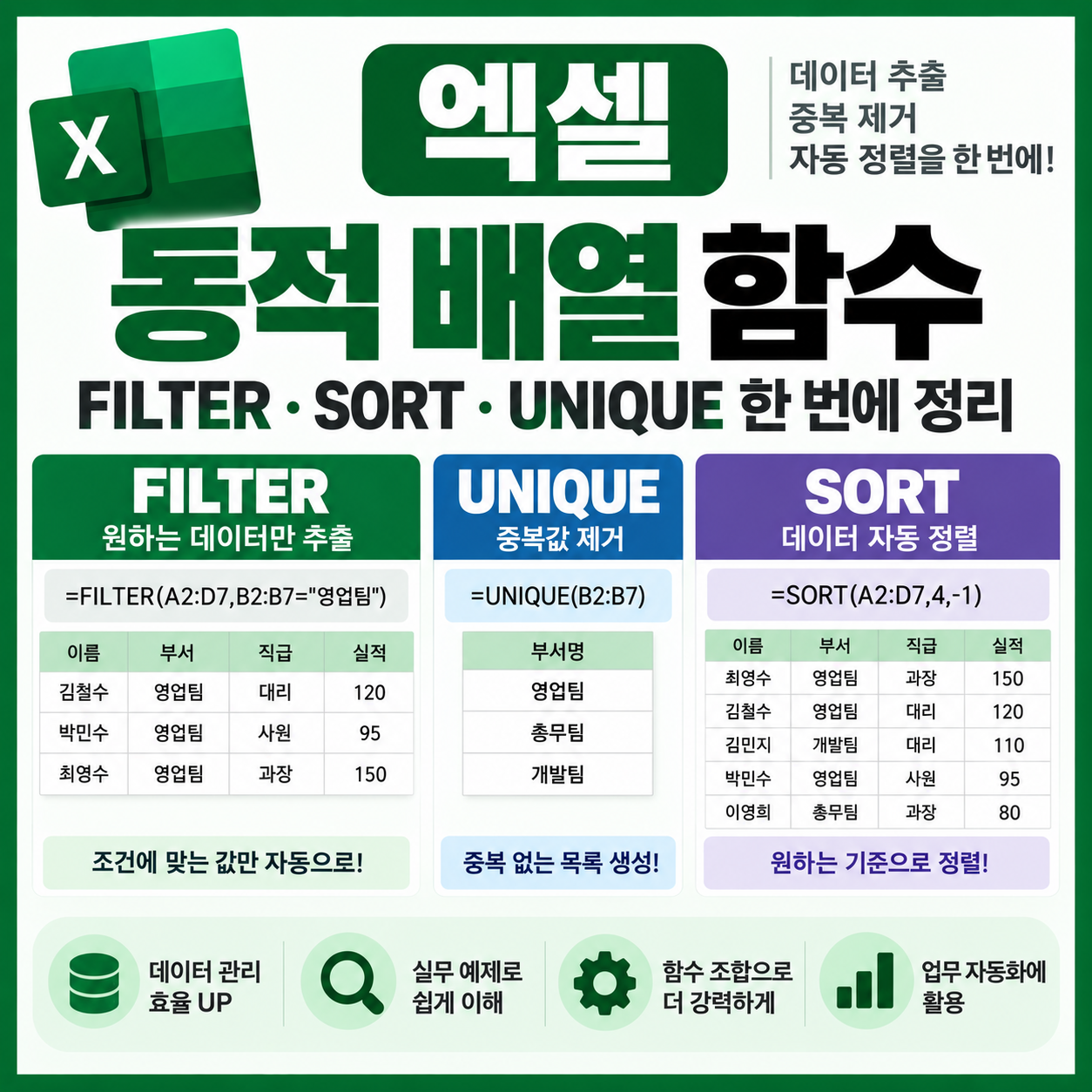
엑셀에서 데이터를 관리하다 보면 특정 조건에 맞는 자료만 가져오거나, 중복된 항목을 제거하고, 결과를 원하는 순서대로 정렬해야 하는 경우가 많습니다. 이러한 작업을 보다 간편하게 처리할 수 있는 기능이 바로 동적 배열 함수입니다. 대표적으로 많이 사용하는 함수가 FILTER SORT UNIQUE 입니다. FILTER 함수로 원하는 데이터만 추출하고, UNIQUE 함수로 중복값을 제거한 뒤 SORT 함수로 자동 정렬하는 식으로 서로 … 더 읽기

엑셀 SORTBY 함수 사용법 (여러 조건으로 자동 정렬)

엑셀 SORTBY 함수 사용

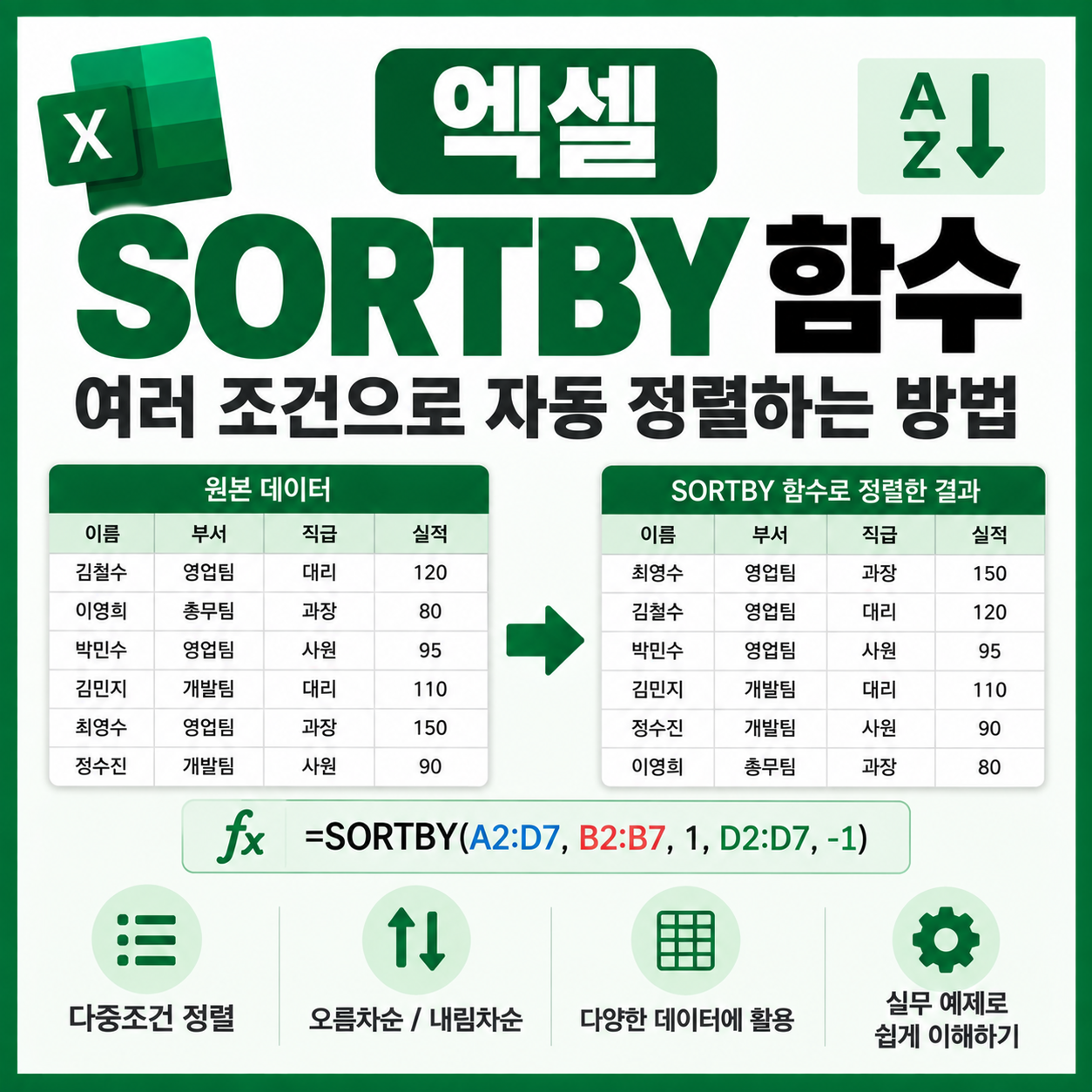
엑셀에서 데이터를 정렬할 때는 보통 데이터 → 정렬 기능이나 SORT 함수를 사용합니다. 하지만 부서를 먼저 정렬하고 같은 부서 안에서는 실적이 높은 순서로 정렬하는 것처럼 여러 조건을 순서대로 적용해야 한다면 SORTBY 함수가 편리합니다. SORTBY 함수는 정렬할 데이터와 정렬 기준 범위를 각각 지정할 수 있으며, 조건을 여러 개 추가하는 것도 가능합니다. 또한 원본 데이터가 변경되면 정렬 결과도 … 더 읽기

엑셀 SORT 함수 사용법 (다중조건 정렬 방법)

엑셀 SORT 함수 사용법

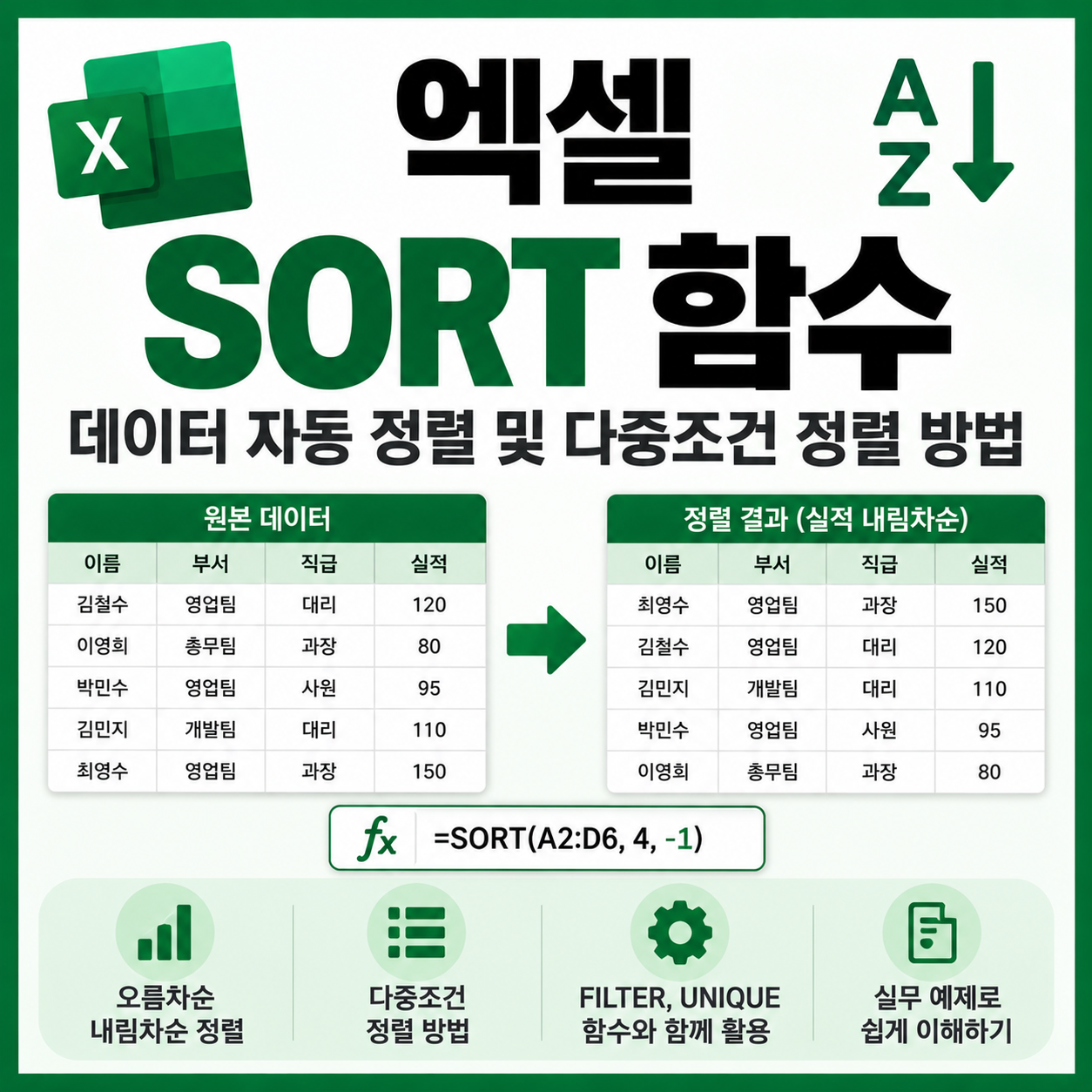
엑셀에서 이름을 가나다순으로 정렬하거나 매출액을 높은 순서대로 확인하려면 일반적으로 데이터 → 정렬 기능을 사용합니다. 하지만 원본 데이터가 계속 추가되거나 변경되는 경우 매번 다시 정렬해야 하는 번거로움이 있습니다. 이럴 때 활용할 수 있는 함수가 SORT 함수입니다. SORT 함수를 사용하면 원본 데이터는 그대로 유지하면서 별도의 영역에 정렬된 결과를 자동으로 표시할 수 있습니다. 여기에 FILTER나 UNIQUE 같은 동적 … 더 읽기

엑셀 UNIQUE 함수 사용법 (중복 제거 및 자동 목록)

엑셀 UNIQUE 함수 사용법

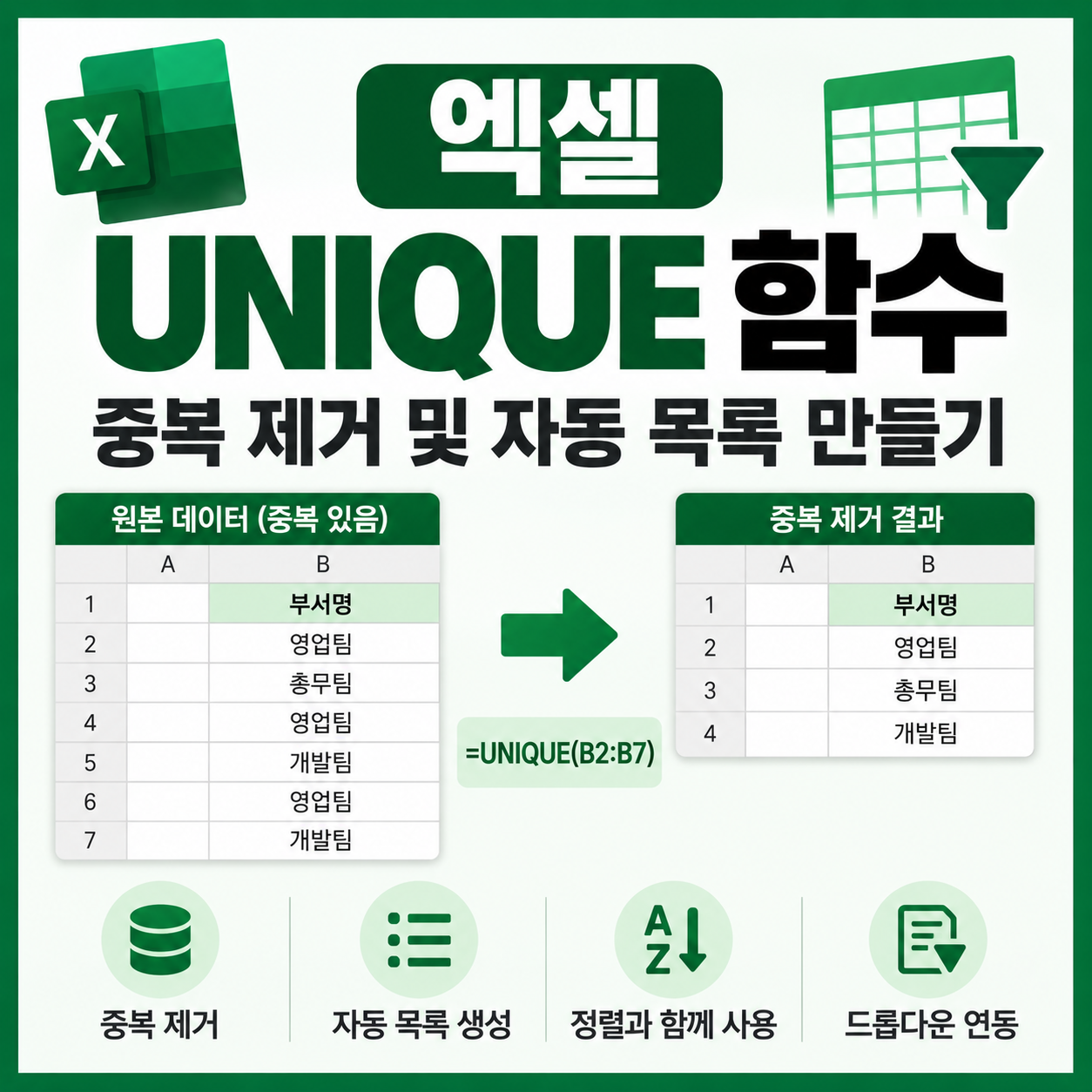
엑셀에서 직원의 부서명이나 거래처, 상품 분류처럼 같은 값이 반복되는 데이터를 정리하다 보면 중복값을 제외하고 고유한 값만 따로 추출해야 할 때가 있습니다. 엑셀의 중복된 항목 제거 기능을 사용할 수도 있지만 원본 데이터가 추가될 때마다 다시 작업해야 한다는 불편함이 있습니다. 이럴 때 활용하기 좋은 것이 UNIQUE 함수입니다. UNIQUE 함수를 사용하면 데이터에서 중복값을 제외한 항목만 자동으로 추출할 수 … 더 읽기

엑셀 드롭다운 목록과 FILTER 함수 연동하는 방법

엑셀 드롭다운 목록과 FILTER 함수 연동

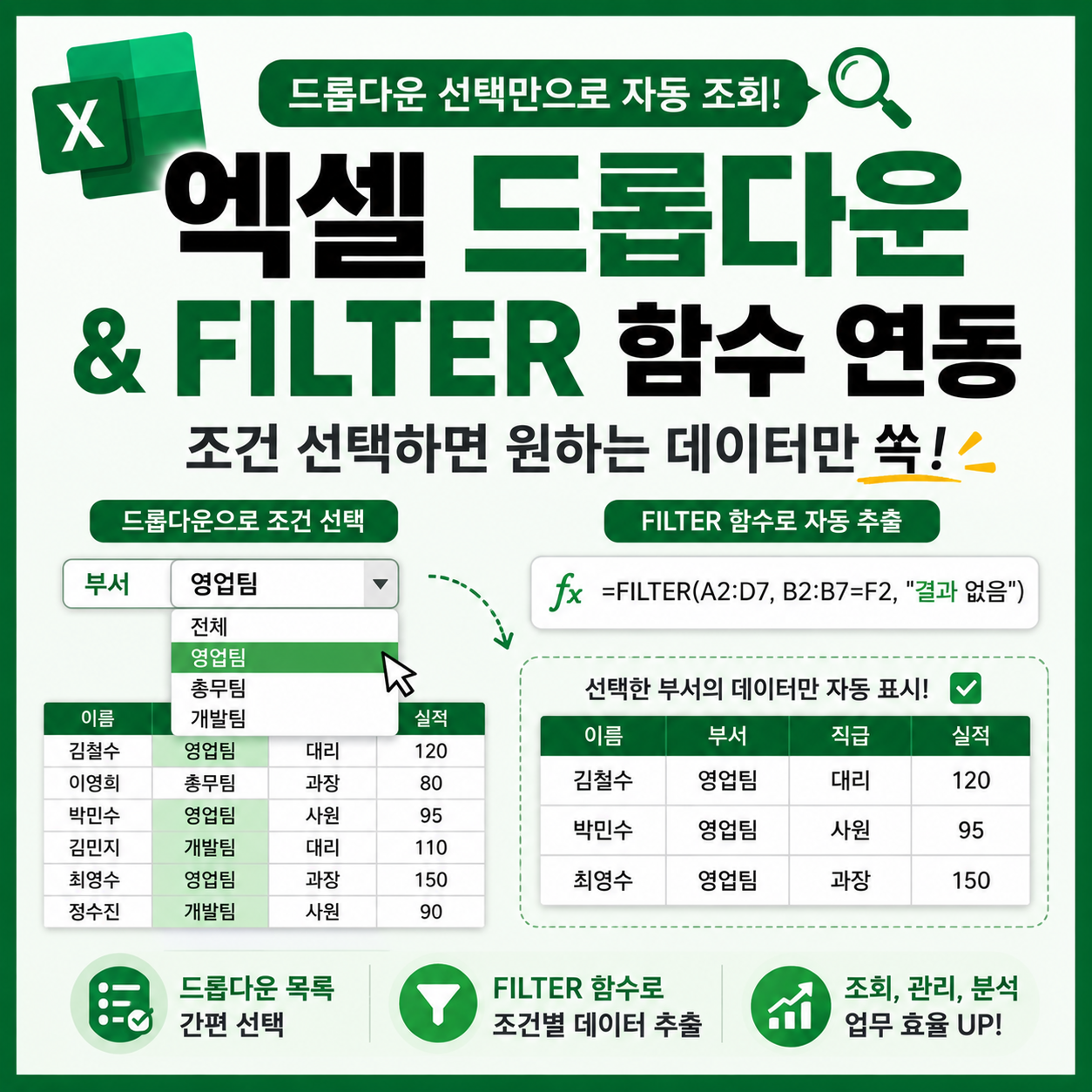
엑셀 FILTER 함수를 사용하면 특정 조건에 맞는 데이터만 별도로 추출할 수 있습니다. 여기에 드롭다운 목록을 함께 사용하면 조건을 직접 입력하지 않고 목록에서 선택하는 것만으로 원하는 데이터를 자동으로 조회할 수 있습니다. 예를 들어 직원 명단에서 드롭다운으로 영업팀을 선택하면 영업팀 직원만 표시되고, 개발팀을 선택하면 개발팀 직원만 자동으로 표시되도록 만들 수 있습니다. 직원 조회표뿐만 아니라 매출 현황, 거래처 … 더 읽기

엑셀 FILTER 함수 사용법 (다중조건 데이터 추출)

엑셀 FILTER 함수 사용법

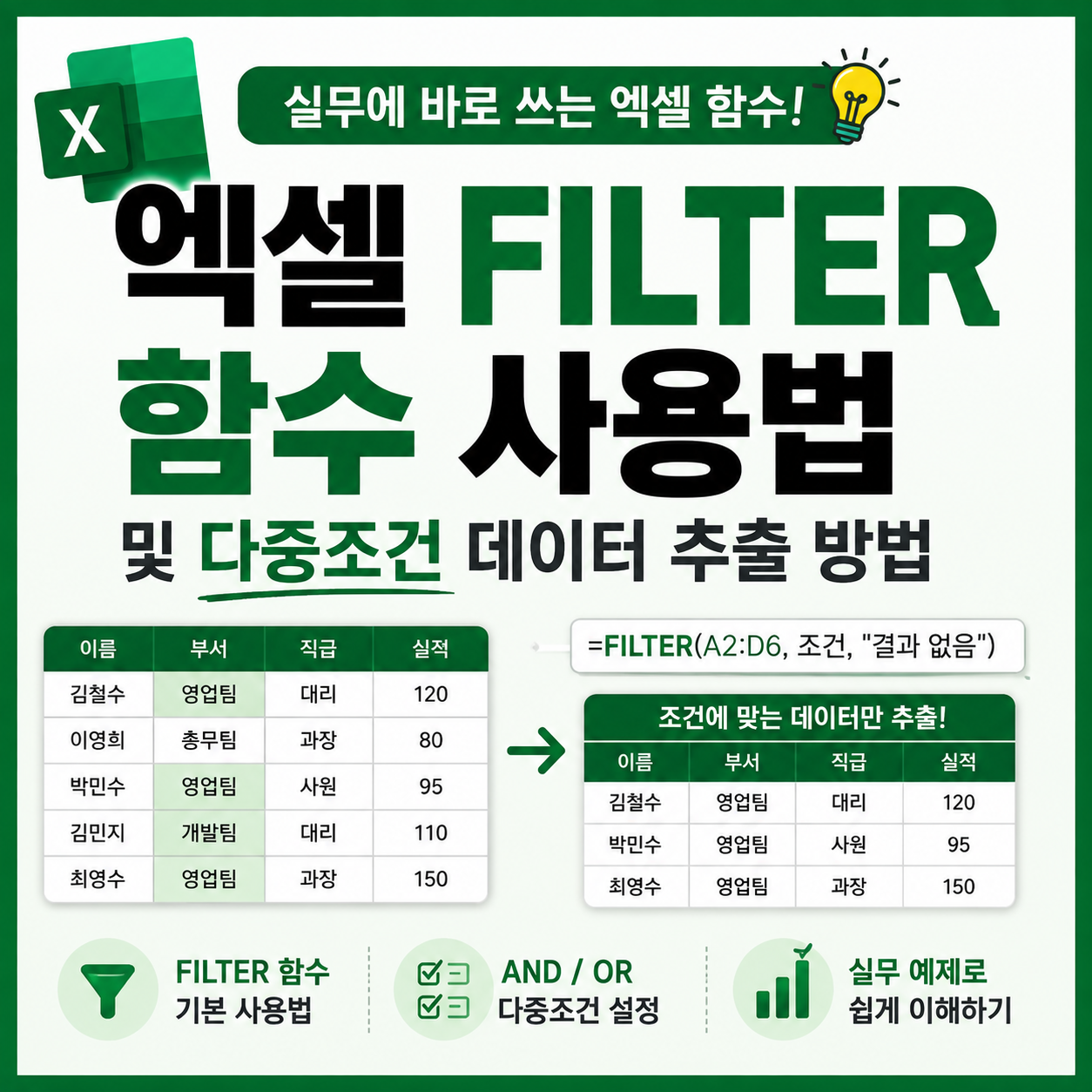
엑셀에서 많은 데이터 중 조건에 맞는 데이터만 따로 추출하고 싶을 때 유용하게 사용할 수 있는 함수가 FILTER 함수입니다. 예를 들어 직원 명단에서 영업팀 직원만 추출하거나, 특정 직급이면서 일정 조건을 만족하는 직원만 표시하는 식으로 활용할 수 있습니다. 특히 FILTER 함수는 조건을 변경하면 결과도 자동으로 바뀌기 때문에 데이터 조회표나 검색 기능을 만들 때도 유용합니다. 이번 글에서는 엑셀 … 더 읽기

엑셀 검색 기능 만들기

엑셀 검색 기능 만들기

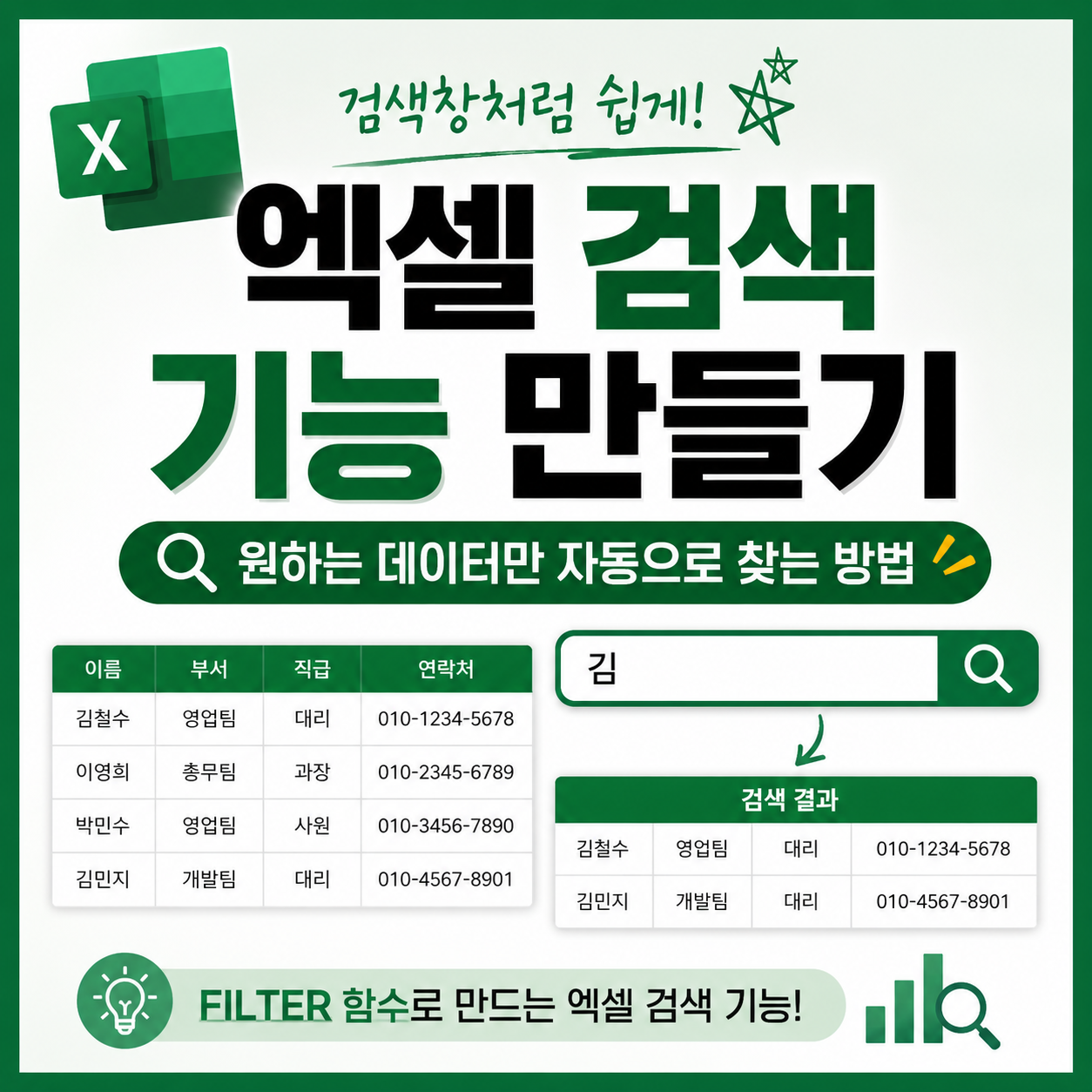
엑셀에 데이터가 많아지면 원하는 내용을 하나씩 찾아보는 것이 상당히 번거롭습니다. 물론 Ctrl + F를 눌러 찾기 기능을 사용할 수도 있지만, 특정 셀에 검색어를 입력하면 조건에 맞는 데이터가 자동으로 표시되는 검색 기능을 직접 만들어 두면 훨씬 편리합니다. 특히 직원 명단, 고객 목록, 상품 리스트, 재고 관리표처럼 데이터가 계속 쌓이는 엑셀 파일에서는 검색창을 만들어 활용하면 업무 효율을 … 더 읽기

엑셀 근무일수 계산 방법 (NETWORKDAYS)

엑셀 근무일수 계산 방법

엑셀에서 직원의 근무기간이나 프로젝트 작업기간을 관리하다 보면 단순히 두 날짜 사이의 일수만 계산해서는 안 되는 경우가 있습니다. 예를 들어 월요일부터 금요일까지만 근무하는 회사라면 토요일과 일요일을 제외한 실제 근무일수를 계산해야 합니다. 여기에 공휴일까지 제외하려면 날짜를 하나씩 확인하기보다 엑셀 함수를 이용하는 것이 훨씬 편리합니다. 이럴 때 사용할 수 있는 대표적인 함수가 NETWORKDAYS 함수입니다. 이번 글에서는 엑셀에서 근무일수를 … 더 읽기