오피스를 설치하는 과정에서 0xC004F074 오류가 발생하거나 정상적으로 설치된 오피스를 실행하면 하면 0xC004F074 오류가 나오면서 실행이 되지 않는 경우가 있습니다. 오늘은 오피스 설치 오류 0xC004F074 해결 방법을 정리해 보았습니다.
오피스 설치 오류 0xC004F074 해결 방법
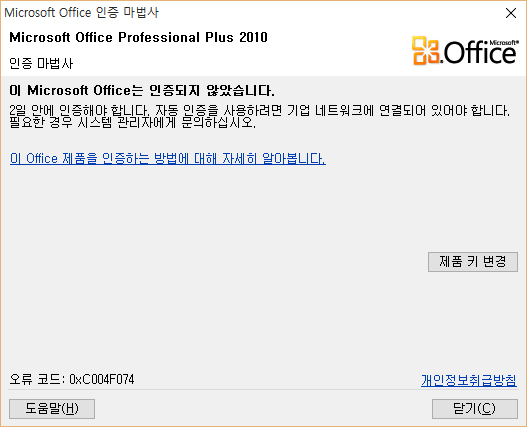
오류 원인 파악하기
0xC004F074 오류는 주로 다음과 같은 이유로 발생합니다.
- 시스템 시간 불일치
- 네트워크 연결 문제
- 비공식 라이센스 키
- Windows 업데이트 문제
해결 방법
1. 시스템 시간 확인 및 수정
- Windows 설정에서 ‘시간 및 언어’로 이동합니다.
- ‘날짜 및 시간 자동 설정’ 옵션을 활성화합니다.
- 시간대가 올바르게 설정되어 있는지 확인합니다.
2. 네트워크 연결 점검
- 인터넷 연결 상태를 확인합니다.
- 필요한 경우 라우터를 재시작합니다.
- 방화벽 설정을 확인하여 오피스 프로그램의 네트워크 액세스를 허용합니다.
3. Windows 업데이트 실행
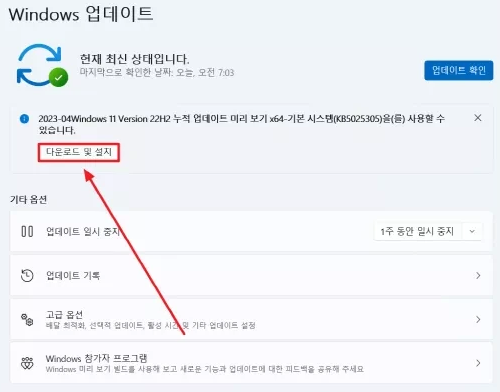
- ‘설정’ > ‘업데이트 및 보안’ > ‘Windows 업데이트’로 이동합니다.
- ‘업데이트 확인’을 클릭하여 최신 업데이트를 설치합니다.
4. 오피스 재설치
만약 위의 방법들로 문제가 해결되지 않는다면, 오피스를 완전히 제거한 후 재설치해 보세요.
- 제어판에서 오피스 프로그램을 제거합니다.
- Microsoft 공식 사이트에서 최신 버전의 오피스 설치 파일을 다운로드합니다.
- 관리자 권한으로 설치 파일을 실행합니다.
5. 정품 인증 스크립트 사용 (주의 필요)
일부 사용자들은 GitHub에서 제공하는 Microsoft Activation Scripts를 사용하여 문제를 해결한 경우가 있습니다. 하지만 이 방법은 주의가 필요하며, 공식적으로 권장되지 않습니다.
주의사항
- 항상 공식 Microsoft 채널을 통해 오피스를 구매하고 설치하세요.
- 불법 복제 소프트웨어 사용은 법적 문제를 야기할 수 있습니다.
- 문제 해결이 어려울 경우 Microsoft 고객 지원 센터에 문의하는 것이 좋습니다.
오피스 설치 중 0xC004F074 오류는 대부분의 경우 위의 방법들로 해결할 수 있습니다. 차분히 단계를 따라가며 시도해 보세요. 문제가 지속된다면 전문가의 도움을 받는 것도 좋은 방법입니다.