
엑셀에서 인쇄영역을 설정할 때 적절한 여백은 문서의 가독성과 깔끔한 출력물을 위한 중요한 작업입니다. 오늘은 엑셀 인쇄 여백 설정 방법을 정리해 보았습니다.
여백 설정 방법
- 기본 여백 설정
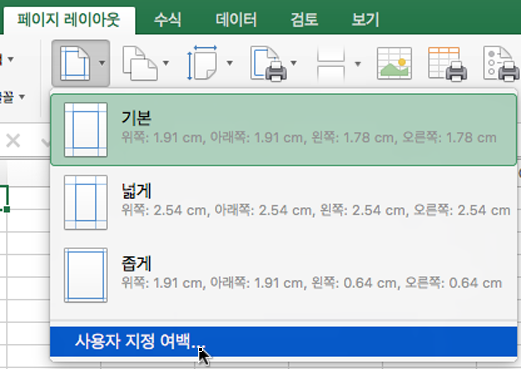
- ‘페이지 레이아웃’ 탭으로 이동합니다.
- ‘여백’ 버튼을 클릭하여 ‘보통’, ‘넓게’, ‘좁게’ 등의 기본 옵션 중 선택합니다.
- 사용자 지정 여백 설정
- ‘페이지 레이아웃’ 탭 > ‘여백’ > ‘사용자 지정 여백’을 선택합니다.
- ‘페이지 설정’ 대화 상자에서 상/하/좌/우 여백과 머리글/바닥글 여백을 원하는 대로 조정합니다.
- 직접 여백 조정
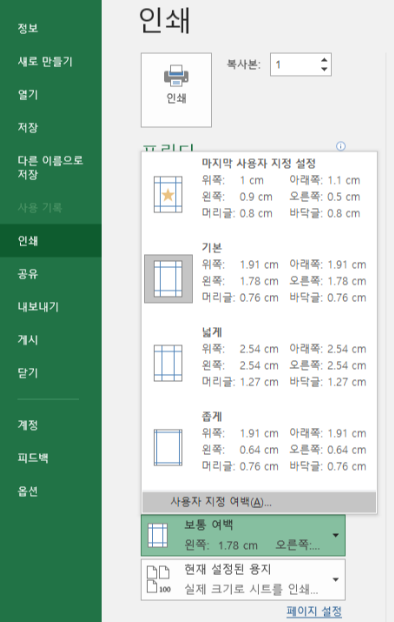
- 인쇄 미리 보기 화면에서 우측 하단의 ‘여백 표시’ 버튼을 클릭합니다.
- 나타난 여백 가이드 선을 마우스로 드래그하여 직접 조정할 수 있습니다.
추가 사항
- 내용을 페이지 중앙에 배치하려면 ‘페이지 설정’ 대화 상자에서 ‘페이지 가운데 맞춤’ 옵션의 ‘가로’ 및 ‘세로’를 체크합니다.
- 여백을 최소화하려면 ‘좁게’ 옵션을 선택하거나, 사용자 지정 여백에서 모든 값을 0으로 설정할 수 있습니다.
- 인쇄 미리 보기를 통해 여백 설정 결과를 확인하고 필요에 따라 조정하세요.
- 여러 시트에 동일한 여백 설정을 적용하려면, Ctrl 키를 누른 채 시트 탭을 선택한 후 여백을 설정합니다.
적절한 여백 설정은 문서의 가독성과 전문성을 높이는 데 중요합니다. 내용의 특성과 용도에 맞게 여백을 조절해 보시기 바랍니다.