
엑셀로 작업을 하면서 인쇄를 하는 경우가 많이 있는데요. 전체 워크시트를 인쇄하는 경우도 있지만 원하는 부분만 인쇄가 필요한 경우도 있습니다. 오늘은 엑셀 인쇄영역 설정 방법을 정리해 보았습니다.
엑셀 인쇄영역 설정
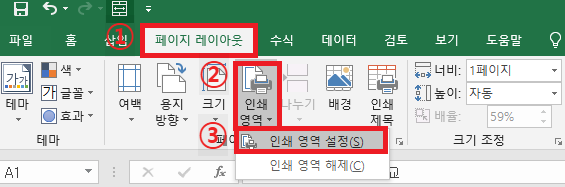
1. 영역 선택하기
먼저 인쇄하고자 하는 셀 범위를 마우스로 드래그하여 선택합니다.
2. 인쇄영역 설정하기
선택한 영역에 대해 다음과 같이 인쇄영역을 설정합니다.
- ‘페이지 레이아웃’ 탭으로 이동
- ‘인쇄 영역’ 버튼 클릭
- ‘인쇄 영역 설정’ 선택
이렇게 하면 선택한 영역에 회색 점선이 표시되어 인쇄영역이 설정된 것을 확인할 수 있습니다.
인쇄영역 확인 및 조정
페이지 나누기 미리보기 사용하기
인쇄영역을 설정한 후에는 ‘페이지 나누기 미리보기’ 기능을 사용하여 실제 인쇄 결과를 확인할 수 있습니다.
- 화면 우측 하단의 ‘페이지 나누기 미리보기’ 아이콘 클릭
- 파란색 실선으로 표시된 영역이 인쇄되는 부분
- 회색 영역은 인쇄되지 않는 부분
인쇄영역 조정하기
필요한 경우 파란색 실선을 드래그하여 인쇄영역을 조정할 수 있습니다.
추가사항
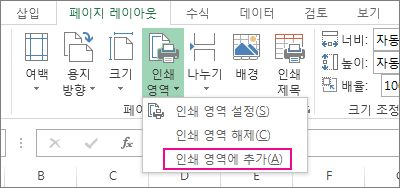
- 여러 개의 인쇄영역을 설정하려면 Ctrl 키를 누른 상태에서 영역을 선택합니다.
- 기존 인쇄영역에 셀을 추가하려면 ‘인쇄 영역에 추가’ 옵션을 사용합니다.
- 인쇄영역을 해제하려면 ‘인쇄 영역 지우기’를 선택합니다.
주의사항
너무 많은 내용을 한 페이지에 출력하면 글자 크기가 작아져 가독성이 떨어질 수 있으므로 적절히 조절해야 합니다.
엑셀 인쇄영역 설정을 통해 필요한 부분만 효율적으로 출력할 수 있습니다. 이 기능을 잘 활용하면 업무 효율성을 크게 높일 수 있으니, 꼭 익혀두시기 바랍니다.
“엑셀 인쇄영역 설정 하기 (원하는 부분만 인쇄)”에 대한 1개의 생각