
엑셀에서 대량의 데이터를 다룰 때 특정 문구나 내용을 일괄적으로 변경해야 하는 경우가 자주 있습니다. 오늘은 엑셀 특정 문구 한 번에 변경 방법을 정리해 보았습니다.
엑셀 특정 문구 한 번에 변경 방법
찾기 및 바꾸기 기능 사용하기
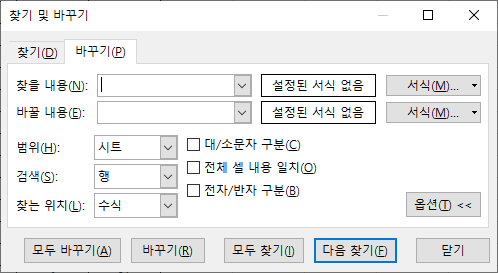
- 단축키 사용: Ctrl + H를 눌러 ‘찾기 및 바꾸기’ 창을 엽니다.
- 메뉴에서 접근: ‘홈’ 탭 > ‘편집’ 그룹 > ‘찾기 및 선택’ > ‘바꾸기’를 클릭합니다.
- 찾기 및 바꾸기 창 사용:
- ‘찾을 내용’에 변경하고자 하는 텍스트를 입력합니다.
- ‘바꿀 내용’에 새로운 텍스트를 입력합니다.
- 변경 적용:
- ‘바꾸기’를 클릭하여 하나씩 확인하며 변경할 수 있습니다.
- ‘모두 바꾸기’를 클릭하여 일괄적으로 모든 내용을 변경할 수 있습니다.
고급 옵션 활용하기
- 대/소문자 구분: ‘옵션’을 클릭하여 대/소문자를 구분하여 검색할 수 있습니다.
- 전체 셀 내용 일치: 셀의 전체 내용이 일치하는 경우에만 변경하도록 설정할 수 있습니다.
- 서식 변경: 텍스트뿐만 아니라 셀의 서식도 함께 변경할 수 있습니다.
와일드카드 사용하기
특정 패턴의 텍스트를 찾아 변경하고 싶을 때 와일드카드를 활용할 수 있습니다.
- ?: 단일 문자를 대체합니다. 예: ‘s?t’는 ‘sat’, ‘set’ 등을 찾습니다.
- ***: 여러 문자를 대체합니다. 예: ‘sd’는 ‘sad’, ‘started’ 등을 찾습니다.
SUBSTITUTE 함수
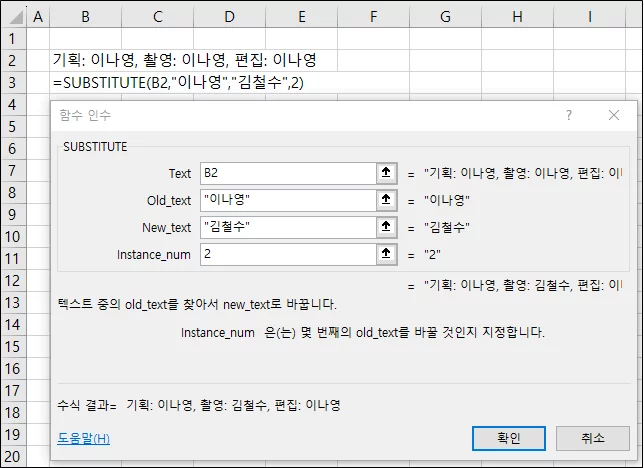
SUBSTITUTE 함수는 텍스트 내의 특정 문자열을 다른 문자열로 바꾸는 엑셀 함수입니다.
SUBSTITUTE(text, old_text, new_text, [instance_num])여기서:
- text: 바꾸기 전 전체 텍스트
- old_text: 바꿀 텍스트
- new_text: 바꾼 후의 새 텍스트
- instance_num (선택적): 동일한 텍스트가 여러 개 있을 경우 몇 번째를 바꿀 것인지 지정
주의사항
- 변경 전 백업: 대량의 데이터를 변경하기 전에는 항상 원본 파일을 백업해두는 것이 좋습니다.
- 미리보기 확인: ‘모두 바꾸기’ 기능을 사용하기 전에 ‘찾기’를 통해 변경될 내용을 미리 확인하는 것이 안전합니다.
- 범위 지정: 전체 워크시트가 아닌 특정 범위만 변경하고 싶다면, 먼저 해당 범위를 선택한 후 ‘찾기 및 바꾸기’ 기능을 사용하세요.
이 기능을 잘 활용하면 엑셀에서 반복적인 데이터 수정 작업을 크게 줄일 수 있어 업무 효율성을 높일 수 있습니다. 특히 대량의 데이터를 다루는 경우 매우 유용하므로, 엑셀 사용자라면 꼭 익혀두시기 바랍니다.
“엑셀 특정 문구 한 번에 변경 방법”에 대한 1개의 생각