
MS 워드로 문서를 작성하다 보면 수식 버튼이 비활성화되어 수식 입력을 못하는 경우가 있습니다. 여러 가지 이유가 있을 수 있지만 대표적으로는 파일 확장자명이 .doc인 경우가 많은데요. 2003년 이전까지 사용되던 워드 파일의 확장자명입니다. 오늘은 MS 워드 수식 입력 안될 때 수식 비활성화 푸는 법을 정리해 보았습니다.
MS 워드 수식 입력 안될 때
1. 파일 형식 확인 및 변환
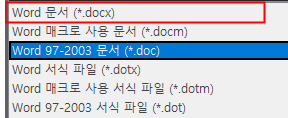
가장 흔한 원인은 파일 형식이 이전 버전인 .doc 형식으로 저장되어 있기 때문입니다.
- 파일 > 다른 이름으로 저장을 선택합니다.
- 파일 형식을 “Word 문서 (*.docx)”로 변경합니다.
- 저장 후 문서를 다시 엽니다.
2. 호환 모드 해제
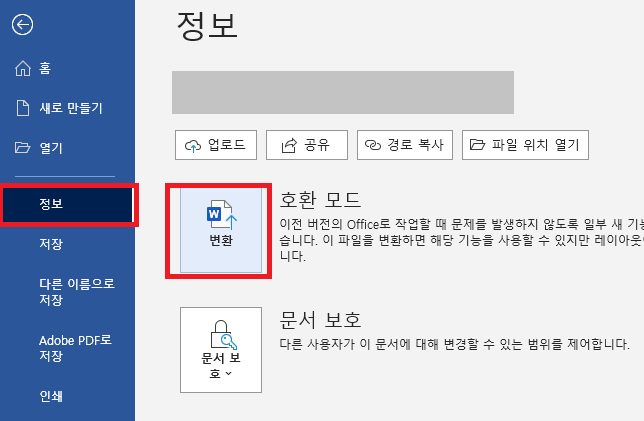
문서가 호환 모드로 열려있을 수 있습니다.
- 파일 탭을 클릭합니다.
- 정보를 선택합니다.
- “호환 모드” 옆의 “변환” 버튼을 클릭합니다.
3. Office 도구 재설치
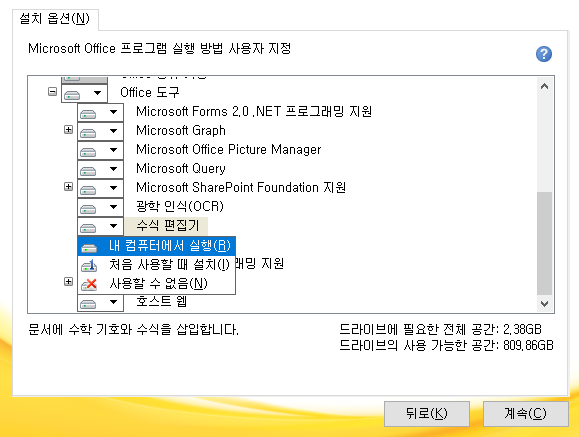
수식 편집기가 설치되어 있지 않을 수 있습니다.
- 제어판 > 프로그램 추가/제거로 이동합니다.
- Microsoft Office를 찾아 “수정” 버튼을 클릭합니다.
- “기능 추가/제거” 선택 후 계속합니다.
- Office 도구에서 수식 편집기를 찾아 “내 컴퓨터에서 실행”으로 설정합니다.
4. Word 옵션 확인
- 파일 > 옵션을 선택합니다.
- “리본 사용자 지정” 탭으로 이동합니다.
- “모든 명령” 선택 후 “기호” 기능을 찾아 추가합니다.
5. 리본 메뉴 초기화
- 파일 > 옵션 > 리본 사용자 지정으로 이동합니다.
- “리본 초기화” 버튼을 클릭하여 기본 설정으로 되돌립니다.
이러한 방법들을 순서대로 시도해 보시면 대부분의 경우 수식 기능을 다시 사용할 수 있게 됩니다. 5가지의 해결 방안을 정리해 보았지만 대부분 1~2번 방법에서 해결이 됩니다. 만약 문제가 지속된다면 Microsoft Office를 최신 버전으로 업데이트하거나 재설치가 필요할 수 있습니다.
수식 기능은 논문이나 수학적 문서 작성에 매우 유용하므로, 이 기능을 활성화하여 효율적으로 문서를 작성하시기 바랍니다.