
워드 프로그램을 사용하면서 특수문자를 입력할 때 적응이 된다면 가장 빠른 방법이 유니코드 단축키를 사용하는 건데요. 오늘은 워드 유니코드 단축키 사용 방법과 특수문자 16진수 코드표를 정리해 보았습니다.
유니코드 단축키 사용 방법
- 문자 코드 입력 후 Alt+X 사용
- 원하는 특수문자의 유니코드 값을 입력합니다.
- Alt+X 키를 누릅니다.
- 입력한 코드가 해당 특수문자로 변환됩니다.
예시:
- 달러 기호($)를 입력하려면 “0024”를 입력하고 Alt+X를 누릅니다.
- 유로 기호(€)를 입력하려면 “20ac”를 입력하고 Alt+X를 누릅니다.
- 16진수 코드 사용
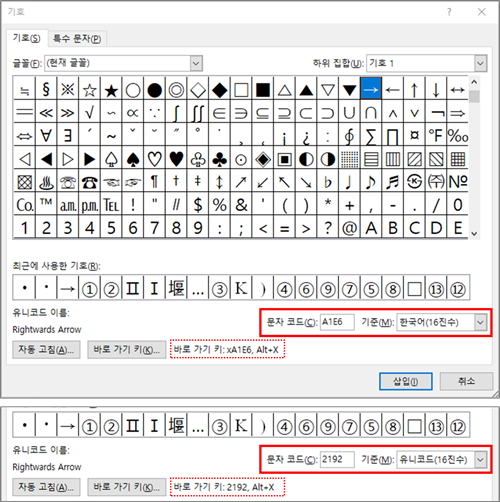
- 특수문자의 16진수 코드를 알고 있다면 직접 입력할 수 있습니다.
- 예를 들어, 화살표(→)의 경우 “2192”를 입력하고 Alt+X를 누르면 변환됩니다.
주의사항
- 이 방법은 대부분의 Microsoft Office 프로그램에서 작동하지만, PowerPoint와 InfoPath 등 일부 프로그램에서는 지원되지 않을 수 있습니다.
- 잘못된 코드를 입력한 경우, Alt+X를 누르기 전에 올바른 코드를 선택해야 합니다.
TIP!
- 자주 사용하는 특수문자의 유니코드 값을 외워두면 빠르게 입력할 수 있습니다.
- 문자표(Character Map) 프로그램을 사용하여 원하는 특수문자의 유니코드 값을 쉽게 찾을 수 있습니다[2].
다른 방법
유니코드 단축키가 작동하지 않는 경우, 다음과 같은 대체 방법을 사용할 수 있습니다.
- 삽입 > 기호 메뉴 사용
- Alt 코드 사용 (예: Alt+0169 for ©)
- 미리 정의된 단축키 사용 (예: Ctrl+’ , a for á)
특수문자의 16진수(헥스) 코드를 표로 정리해드리겠습니다. 자주 사용되는 특수문자들을 중심으로 작성했습니다.
특수문자 16진수 코드표
| 문자 | 16진수 코드 | 문자 | 16진수 코드 |
|---|---|---|---|
| ! | U+0021 | @ | U+0040 |
| # | U+0023 | $ | U+0024 |
| % | U+0025 | ^ | U+005E |
| & | U+0026 | * | U+002A |
| ( | U+0028 | ) | U+0029 |
| – | U+002D | _ | U+005F |
| + | U+002B | = | U+003D |
| [ | U+005B | ] | U+005D |
| { | U+007B | } | U+007D |
| | | U+007C | \ | U+005C |
| ; | U+003B | : | U+003A |
| ‘ | U+0027 | “ | U+0022 |
| < | U+003C | > | U+003E |
| , | U+002C | . | U+002E |
| ? | U+003F | / | U+002F |
| ~ | U+007E | ` | U+0060 |
| 문자 | 16진수 코드 | 설명 |
|---|---|---|
| © | U+00A9 | 저작권 기호 |
| ® | U+00AE | 등록 상표 |
| ™ | U+2122 | 상표 |
| € | U+20AC | 유로 기호 |
| £ | U+00A3 | 파운드 기호 |
| ¥ | U+00A5 | 엔 기호 |
| § | U+00A7 | 섹션 기호 |
| ¶ | U+00B6 | 단락 기호 |
| ° | U+00B0 | 도 기호 |
| ± | U+00B1 | 플러스 마이너스 |
유니코드 단축키를 사용하면 다양한 특수문자를 빠르고 효율적으로 입력할 수 있습니다. 이 방법에 익숙해지면 문서 작성 시 특수문자 입력이 훨씬 수월해질 것입니다.
“워드 유니코드 단축키 사용 방법 (+특수문자 16진수 코드표)”에 대한 1개의 생각