
엑셀의 EXACT 함수는 두 텍스트 문자열을 비교하여 대소문자까지 정확히 일치하는지 확인하는 데 사용됩니다. 이 함수는 데이터 검증, 텍스트 비교, 데이터 정리 등 다양한 작업에서 유용합니다. 오늘은 EXACT 함수의 사용법과 활용 예제를 정리해 보았습니다.
EXACT 함수란?
EXACT 함수는 두 텍스트 문자열이 대소문자와 공백을 포함해 완전히 동일한지 확인합니다. 결과는 논리값으로 반환되며, 문자열이 같으면 TRUE, 다르면 FALSE를 반환합니다. 이 함수는 다음과 같은 특징을 가집니다:
- 대소문자 구분: “Apple”과 “apple”은 다르게 인식됩니다.
- 공백 포함: 문자열에 포함된 공백도 비교 대상입니다.
- 형식 무시: 셀 서식(예: 날짜, 숫자)은 무시하고 기본 텍스트 값만 비교합니다.
EXACT 함수의 문법
=EXACT(text1, text2)- text1: 비교할 첫 번째 텍스트 문자열(셀 참조 또는 직접 입력).
- text2: 비교할 두 번째 텍스트 문자열(셀 참조 또는 직접 입력).
EXACT 함수 사용 방법
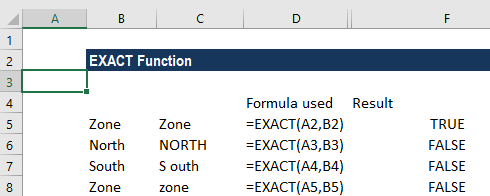
기본 사용법
- 비교 결과를 표시할 셀을 선택합니다.
=EXACT(A1, B1)형태로 함수를 입력하고 Enter를 누릅니다.- A1과 B1 셀의 텍스트를 비교하여 결과를 반환합니다.
- 결과가
TRUE면 두 텍스트가 완전히 동일하며,FALSE면 다릅니다.
예제
| A열 | B열 | C열 (결과) |
|---|---|---|
| apple | apple | =EXACT(A1, B1) → TRUE |
| Apple | apple | =EXACT(A2, B2) → FALSE |
| hello world | hello world | =EXACT(A3, B3) → TRUE |
| hello world | hello world | =EXACT(A4, B4) → FALSE |
활용 사례
1. 데이터 검증
EXACT 함수를 사용하여 사용자 입력값이 정확한지 확인할 수 있습니다. 예를 들어 비밀번호 관리 시 대소문자를 구분하여 정확히 일치하는지 검사할 수 있습니다.
=IF(EXACT(A1, B1), "일치", "불일치")2. 조건부 서식과 연계
텍스트가 특정 값과 일치하는 경우 셀을 강조 표시하고 싶다면 조건부 서식을 사용할 수 있습니다.
- 조건부 서식 → 새로운 규칙 → “수식을 사용하여 서식을 지정할 셀 결정” 선택.
- 수식 입력:
=EXACT(A1, "SpecificText") - 원하는 서식 스타일 선택.
3. 데이터 정리
데이터셋에서 중복 또는 불일치 항목을 식별하여 정리할 때 유용합니다. 대소문자 차이나 공백 문제를 해결하기 위해 TRIM 또는 LOWER와 함께 사용할 수도 있습니다.
*참고
- 공백 처리: 공백이 포함된 경우에도 서로 다른 값으로 인식되므로 필요하면 TRIM 함수를 사용해 공백을 제거하세요.
=EXACT(TRIM(A1), TRIM(B1)) - 숫자 비교: 숫자는 텍스트로 변환되어 비교됩니다. 형식 차이에 주의하세요.
정리하자면 엑셀의 EXACT 함수는 간단하면서도 강력한 도구로, 데이터 검증 및 정리에 필수적입니다. 대소문자와 공백을 포함한 정확한 텍스트 비교가 필요한 경우 이 함수를 활용해보시기 바랍니다.