
엑셀에서 셀에 입력된 내용이 셀 너비를 초과하면 텍스트가 잘리거나 인접한 빈 셀로 넘어가는 경우가 있습니다. 이를 해결하여 모든 내용을 깔끔하게 표시할 수 있는 방법은 여러 가지가 있습니다. 오늘은 엑셀 셀 너비보다 긴 내용을 모두 표시하는 방법을 정리해 보았습니다.
엑셀 셀 너비보다 긴 내용을 모두 표시하기
1. 텍스트 줄 바꿈(Wrap Text) 기능 사용
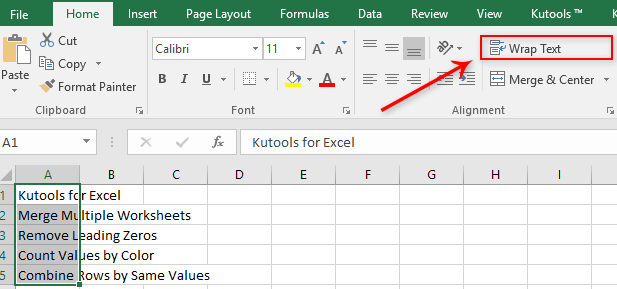
- 적용 방법:
- 텍스트가 긴 셀을 선택합니다.
- 상단 리본 메뉴에서 홈(Home) 탭으로 이동합니다.
- 정렬(Alignment) 그룹에서 텍스트 줄 바꿈(Wrap Text) 버튼을 클릭합니다.
- 결과: 셀 안의 텍스트가 여러 줄로 나뉘어 표시되며, 셀 높이가 자동으로 조정됩니다.
- 단축키:
Alt + H + W를 눌러 빠르게 적용할 수 있습니다.
2. 열 너비 자동 조정(AutoFit Column Width)
- 적용 방법:
- 텍스트가 포함된 열의 헤더 경계선 위에 마우스를 올립니다.
- 더블 클릭하여 열 너비를 자동으로 조정합니다.
또는, 상단 리본 메뉴에서 홈(Home) > 셀(Cells) 그룹 > 형식(Format) > 열 너비 자동 맞춤(AutoFit Column Width)을 선택합니다.
- 결과: 해당 열의 너비가 가장 긴 텍스트에 맞게 자동으로 조정됩니다.
3. 텍스트 크기 축소(Shrink to Fit)
- 적용 방법:
- 긴 텍스트가 있는 셀을 선택합니다.
Ctrl + 1을 눌러 셀 서식(Format Cells) 창을 엽니다.- 정렬(Alignment) 탭에서 셀 크기에 맞게 축소(Shrink to Fit) 옵션을 체크하고 확인을 누릅니다.
- 결과: 텍스트 크기가 자동으로 축소되어 셀 크기에 맞게 표시됩니다.
- 주의사항: 텍스트가 너무 작아져 가독성이 떨어질 수 있습니다.
4. 수동 줄 바꿈(Line Break)
- 특정 위치에서 줄을 나누고 싶다면 다음 단계를 따릅니다:
- 셀 안에서 줄을 나누고 싶은 위치에 커서를 놓습니다.
Alt + Enter를 눌러 해당 위치에서 줄 바꿈을 추가합니다.
- 이 방법은 사용자가 원하는 위치에서 정확히 줄을 나눌 수 있는 장점이 있습니다.
5. 행 높이 및 열 너비 직접 조정
- 행 높이나 열 너비를 수동으로 드래그하여 조정할 수도 있습니다:
- 행 높이: 행 번호 사이 경계선을 드래그
- 열 너비: 열 헤더 사이 경계선을 드래그
- 이 방법은 세부적인 레이아웃 조정이 필요할 때 유용합니다.
*참고
- 인접 셀에 데이터 입력하기: 인접한 셀이 비어 있으면, 긴 텍스트가 그쪽으로 넘어갈 수 있습니다. 이를 방지하려면 인접한 셀에 공백(space)을 입력하거나 데이터를 추가하세요.
- 텍스트 상자(Text Box) 사용: 매우 긴 텍스트는 셀 대신 텍스트 상자를 삽입하여 관리하는 것이 더 효과적일 수 있습니다.
위 방법들을 적절히 활용하면 엑셀 시트에서 긴 내용을 깔끔하게 정리하고 가독성을 높일 수 있습니다.