
엑셀에서 작업할 때, 셀 참조를 고정하면 작업을 편하게 할 수 있습니다. 이를 통해 수식을 복사하거나 드래그하더라도 특정 셀이나 범위가 고정된 상태로 유지되도록 할 수 있습니다. 오늘은 엑셀 함수 수식 고정 방법과 이를 활용한 다양한 사례를 알아보겠습니다.
엑셀 함수 수식 고정 방법
1. 셀 참조의 기본 개념
엑셀에서 셀 참조는 크게 세 가지로 나뉩니다.
- 상대 참조: 수식을 복사하거나 드래그하면 참조되는 셀이 상대적으로 변경됩니다. 예:
A1 - 절대 참조: 특정 셀을 고정하여 수식을 복사해도 참조가 변하지 않습니다.
$기호를 사용합니다. 예:$A$1 - 혼합 참조: 행 또는 열 중 하나만 고정합니다. 예:
$A1(열 고정),A$1(행 고정)
2. 절대 참조로 수식 고정하기
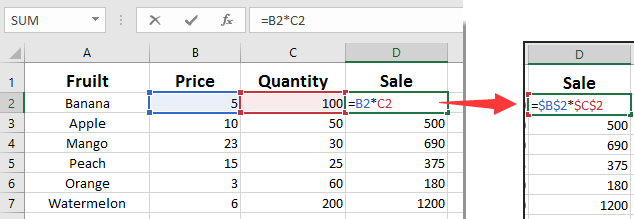
절대 참조는 특정 셀의 값을 고정하고자 할 때 사용됩니다. 이를 위해 $ 기호를 사용하며, 단축키 F4를 활용하면 편리하게 설정할 수 있습니다.
$ 기호의 의미
$A$1: 열과 행 모두 고정$A1: 열만 고정A$1: 행만 고정
F4 단축키 사용법
- 수식에서 참조하려는 셀을 선택합니다.
- F4 키를 누르면
$기호가 자동으로 추가됩니다.
- 첫 번째 누름:
$A$1(열/행 모두 고정) - 두 번째 누름:
A$1(행만 고정) - 세 번째 누름:
$A1(열만 고정) - 네 번째 누름:
A1(상대 참조로 복귀)
3. 절대 참조 활용 사례
예제 1: 일정 금액을 기준으로 계산
다음과 같은 표가 있다고 가정합니다.
| 제품명 | 단가 | 수량 | 총액 |
|---|---|---|---|
| A | 10,000 | 2 | =B2*C2 |
수식을 드래그하여 다른 제품의 총액을 계산할 때, 단가(B 열)가 변하지 않도록 하려면
- 총액 계산 수식에
=$B$2*C2를 입력합니다. - 이후 드래그하면 단가는 고정되고 수량만 변합니다.
예제 2: 비율 계산
부서별 인원수를 전체 인원수로 나누어 비율을 구하는 경우
- 전체 인원이 입력된 셀(B10)을 고정해야 합니다.
- 비율 계산식은
=B2/$B$10으로 입력합니다. - 드래그 시 B10은 고정되고 B2는 상대적으로 변합니다.
4. 혼합 참조 활용법
혼합 참조는 특정 방향(행 또는 열)만 고정할 때 유용합니다.
예제 3: 행 또는 열만 고정
| 제품명 | 2023년 판매량 | 2024년 판매량 |
|---|---|---|
| A | 100 | =B2*$C$1 |
위와 같은 표에서, 첫 번째 행(C1)에 있는 환율 값을 기준으로 판매량을 계산하려면
- C1(환율)을 열 방향으로만 고정하려면
$C$1을 사용합니다. - 이후 드래그하면 C1 값은 유지되며 다른 값들은 변경됩니다.
*참고
- 단축키 F4를 활용하면 빠르게 절대/혼합/상대 참조를 전환할 수 있습니다.
- $ 기호는 고정하려는 위치(열 또는 행) 앞에 붙입니다.
- 절대 참조와 혼합 참조를 적절히 활용하면 복잡한 데이터 작업도 효율적으로 처리할 수 있습니다.
엑셀에서 수식 고정을 익히면 데이터 분석과 작업 속도가 크게 향상됩니다. 위 내용을 참고하여 다양한 상황에서 효과적으로 활용해 보시기 바랍니다.