
엑셀로 작업을 하다 보면 여러 페이지에 걸친 데이터를 한 장에 모아서 인쇄해야 할 때가 있습니다. 이는 종이를 절약할 뿐만 아니라 정보를 한눈에 볼 수 있게 해주기도 하는데요. 오늘은 엑셀 한 장에 여러 페이지 인쇄 방법을 정리해 보았습니다.
엑셀 한 장에 여러 페이지 인쇄
프린터 설정을 통한 방법
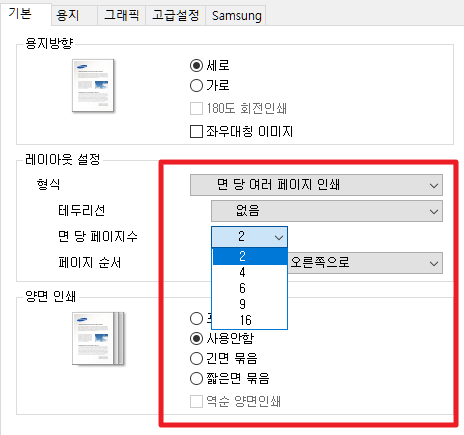
가장 간단한 방법은 프린터 설정을 이용하는 것입니다.
- 파일 메뉴에서 ‘인쇄’를 선택합니다.
- 프린터 속성으로 들어갑니다.
- ‘레이아웃’ 설정에서 ‘면 당 여러 페이지 인쇄’ 옵션을 찾습니다.
- 원하는 페이지 수(예: 2-up, 4-up 등)를 선택합니다.
이 방법은 프린터 모델에 따라 옵션이 다를 수 있으니 주의해야 합니다.
엑셀 내 설정을 통한 방법
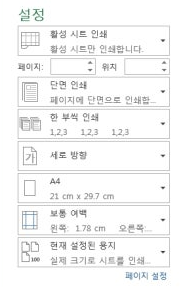
프린터 설정이 지원되지 않는 경우, 엑셀 내에서 직접 설정할 수 있습니다.
- ‘페이지 레이아웃’ 탭으로 이동합니다.
- ‘페이지 설정’ 그룹에서 작은 대화상자 실행 아이콘을 클릭합니다.
- ‘페이지’ 탭에서 ‘맞춤’ 옵션을 선택합니다.
- ‘면 당 페이지 수’를 원하는 대로 설정합니다.
카메라 기능 활용하기
엑셀의 숨겨진 기능인 ‘카메라’ 도구를 사용하면 여러 시트의 내용을 한 시트에 모을 수 있습니다.
- 빠른 실행 도구 모음에 ‘카메라’ 도구를 추가합니다.
- 복사하려는 범위를 선택하고 카메라 도구를 클릭합니다.
- 원하는 위치에 붙여넣기 합니다.
- 필요한 만큼 반복합니다.
이 방법을 사용하면 실시간으로 업데이트되는 동적 이미지를 만들 수 있습니다.
주의사항
- 너무 많은 페이지를 한 장에 모으면 가독성이 떨어질 수 있습니다.
- 인쇄 전 반드시 미리보기로 확인하세요.
- 글꼴 크기와 여백 설정을 적절히 조정하여 최적의 결과를 얻으세요.
정리하자면 엑셀에서 한 장에 여러 페이지를 인쇄하는 방법은 다양합니다. 프린터 설정, 엑셀 내 설정, 카메라 기능 등을 상황에 맞게 활용하면 효율적인 문서 관리가 가능합니다. 이 기능을 잘 활용하여 시간과 자원을 절약하고, 보다 효과적으로 정보를 전달해보세요.