
엑셀에서 루트 계산을 하는 방법은 크게 세 가지가 있습니다. SQRT 함수를 사용하는 방법, POWER 함수를 사용하는 방법, 그리고 ^ 연산자를 사용하는 방법입니다. 오늘은 엑셀 루트 계산 방법을 정리해 보았습니다.
엑셀 루트 계산 방법
1. SQRT 함수 사용하기
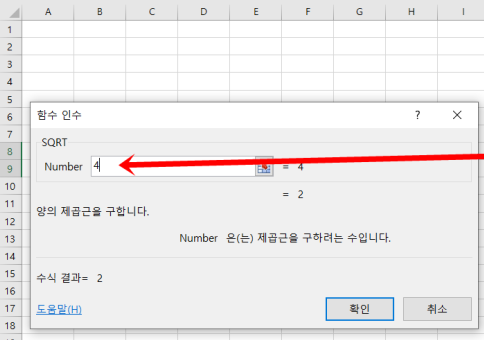
SQRT 함수는 Square Root의 약자로, 제곱근을 계산하는 가장 간단한 방법입니다.
사용 방법:
=SQRT(숫자)예를 들어, 16의 제곱근을 구하려면 다음과 같이 입력합니다:
=SQRT(16)이 경우 결과값은 4가 됩니다.
2. POWER 함수 사용하기
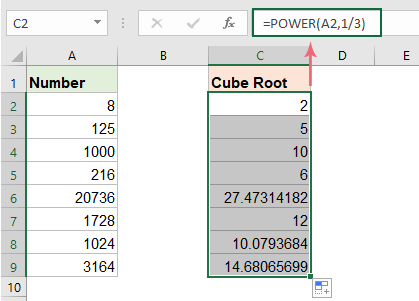
POWER 함수를 사용하여 제곱근을 구할 수도 있습니다. 이 방법은 세제곱근이나 네제곱근 등 다양한 차수의 제곱근을 구할 때 유용합니다.
사용 방법:
=POWER(숫자, 1/n)여기서 n은 구하고자 하는 제곱근의 차수입니다.
예를 들어, 27의 세제곱근을 구하려면 다음과 같이 입력합니다:
=POWER(27, 1/3)이 경우 결과값은 3이 됩니다.
3. ^ 연산자 사용하기
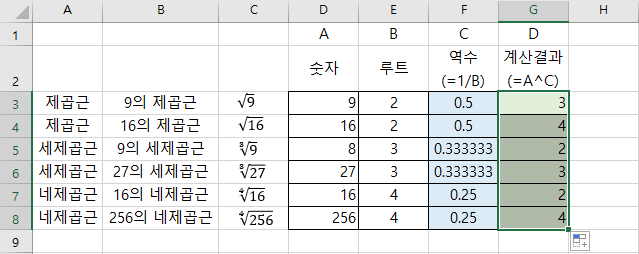
^ 연산자를 사용하여 제곱근을 구할 수도 있습니다. 이 방법은 POWER 함수와 유사하지만 더 간단합니다.
사용 방법:
=숫자^(1/n)예를 들어, 25의 제곱근을 구하려면 다음과 같이 입력합니다:
=25^(1/2)이 경우 결과값은 5가 됩니다.
주의사항
- 음수의 제곱근을 구하려고 하면 #NUM! 오류가 발생합니다. 이는 실수 범위에서 음수의 제곱근이 존재하지 않기 때문입니다.
- 음수의 절대값에 대한 제곱근을 구하려면 ABS 함수를 함께 사용할 수 있습니다:
=SQRT(ABS(숫자))- 루트 기호(√)를 셀에 표시하고 싶다면 UNICHAR 함수를 사용할 수 있습니다:
=UNICHAR(8730)&"숫자"엑셀에서 루트 계산은 수학, 과학, 공학 등 다양한 분야에서 유용하게 사용됩니다. 위의 방법들을 상황에 맞게 적절히 활용하면 복잡한 계산도 쉽게 처리할 수 있습니다.
“엑셀 루트 계산 방법”에 대한 1개의 생각