
엑셀에서 시트를 이동하거나 복사할 때 자주 발생하는 “해당 이름이 이미 있습니다” 오류는 작업 흐름을 방해하는 골칫거리입니다. 이 오류는 주로 이름 관리자(Name Manager)에 중복되거나 손상된 이름이 존재할 때 발생합니다. 오늘은 이 문제를 해결하는 방법을 단계별로 정리해 보았습니다.
1. 이름 관리자에서 중복된 이름 확인 및 삭제
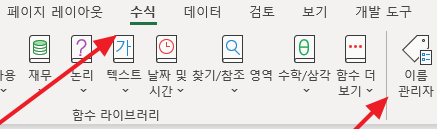
엑셀의 이름 관리자 기능을 사용하여 중복되거나 불필요한 이름을 삭제할 수 있습니다.
- 단계:
- 엑셀 상단 메뉴에서 [수식] → [이름 관리자]를 클릭합니다.
- 나타나는 창에서 모든 이름을 확인합니다.
- 불필요하거나 손상된 이름(#REF! 표시)을 선택하고 삭제 버튼을 눌러 제거합니다.
- 작업 후 확인을 눌러 저장합니다.
2. 필터를 사용하여 오류가 있는 이름만 삭제
더 많은 이름 중에서 문제를 일으키는 항목만 선택적으로 삭제할 수도 있습니다.
- 단계:
- Ctrl + F3을 눌러 이름 관리자 창을 엽니다.
- 오른쪽 상단의 필터 버튼을 클릭하고 오류가 있는 이름만 표시되도록 설정합니다.
- 모든 항목을 선택한 뒤 삭제 버튼을 눌러 제거합니다.
3. 숨겨진 이름 삭제 (VBA 코드 활용)
숨겨진 이름이 문제를 일으킬 경우, VBA 코드를 사용하여 이를 노출시키고 삭제할 수 있습니다.
- 단계:
- Alt + F11을 눌러 VBA 편집기를 엽니다.
- 상단 메뉴에서 **[삽입] → [모듈]**을 선택합니다.
- 아래 코드를 복사하여 붙여넣습니다:
Sub Show_Names() Dim n As Name For Each n In ThisWorkbook.Names n.Visible = True Next n End Sub - F5 키를 눌러 코드를 실행합니다.
- 다시 이름 관리자로 돌아가 숨겨진 이름들을 확인하고 삭제합니다.
*참고
- 엑셀 애드인 확인: 애드인이 문제를 일으킬 수 있으므로, 엑셀을 안전 모드(CTRL 키를 누른 상태로 실행)로 실행한 후 문제가 해결되는지 확인합니다.
- 오피스 복구: 문제가 지속될 경우, 오피스 프로그램의 빠른 복구(Quick Repair)를 시도해볼 수 있습니다.
예방 방법
- 시트를 복사하거나 이동하기 전에, 기존 파일의 이름 관리자를 점검하여 불필요한 항목을 미리 정리하세요.
- 파일 간 작업 시 동일한 이름 충돌 가능성을 줄이기 위해, 범위(Scope)를 개별 시트로 설정하는 것도 좋은 방법입니다.
위의 방법들을 통해 “해당 이름이 이미 있습니다” 오류를 효과적으로 해결하고 원활한 엑셀 작업 환경을 유지하시기 바랍니다.