
파워포인트에서 이미지 투명도 조절은 슬라이드 디자인에 유용한 기능입니다. 특히 배경 이미지를 활용하거나 텍스트와 이미지를 조화롭게 배치할 때 효과적입니다. 사용 중인 파워포인트 버전에 따라 방법이 다를 수 있으니 아래 내용을 참고하시기 바랍니다.
Office 365에서 이미지 투명도 조절
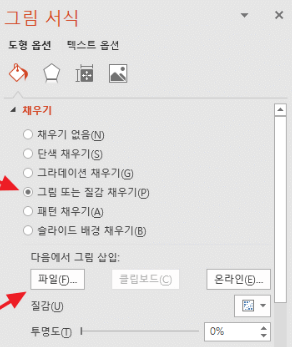
Office 365를 사용하는 경우, 이미지의 투명도를 직접 조절할 수 있는 옵션이 제공됩니다. 다음 단계를 따라 진행하세요:
- 이미지 삽입: 슬라이드에 투명도를 조절할 이미지를 삽입합니다.
- 이미지 선택: 삽입한 이미지를 클릭하여 선택합니다.
- 그림 서식 열기:
- 상단 메뉴의 [그림 서식] 탭을 클릭합니다.
- 투명도 설정:
- 리본 메뉴에서 [투명도] 버튼을 클릭합니다.
- 미리 제공된 투명도 옵션 중 하나를 선택하거나, [그림 투명도 옵션]을 클릭하여 세부 설정 창을 엽니다.
- 세부 조정:
- 오른쪽에 나타나는 서식 창에서 슬라이더를 움직여 원하는 투명도 수준(0%~100%)으로 조정합니다.
구버전에서 이미지 투명도 조절
구버전에서는 이미지 자체의 투명도를 직접 설정할 수 없으므로, 도형을 활용한 우회 방법이 필요합니다:
- 이미지 삽입: 슬라이드에 원하는 이미지를 삽입하고 배치합니다.
- 도형 추가:
- 상단 메뉴의 [삽입] > [도형]에서 사각형이나 원 등 적합한 도형을 선택합니다.
- 삽입한 도형이 이미지를 완전히 덮도록 크기를 조정합니다.
- 도형 채우기 설정:
- 도형을 선택한 상태에서 상단 메뉴의 [그리기 도구] > [서식] > [도형 채우기] > [그림]을 클릭하여 이미지를 도형 안에 채웁니다.
- 투명도 조절:
- 도형을 선택한 후, 마우스 오른쪽 버튼을 클릭하여 [도형 서식] 창을 엽니다.
- 오른쪽 서식 창에서 [채우기 및 선] > [채우기] > [투명도] 슬라이더를 사용해 투명도를 조정합니다.
*참고
- 이 기능은 배경 이미지 위에 텍스트나 다른 요소를 배치할 때 유용하며, 시각적 집중도를 높이는 데 효과적입니다.
- 최신 버전을 사용할 경우 훨씬 간편하게 작업할 수 있으므로, 가능하면 Office 365로 업그레이드하는 것을 추천합니다.
위 방법들을 활용해 파워포인트 프레젠테이션 디자인에 창의적인 변화를 더해보시기 바랍니다.