Microsoft Word를 사용하다 보면 문서의 단락 끝마다 나타나는 엔터 기호가 보일 때가 있습니다. 이 기호는 문서 편집 시 유용할 수 있지만, 문서를 깔끔하게 보이도록 하려면 숨기는 것이 더 좋을 수 있습니다. 오늘은 워드에서 엔터 표시를 없애는 방법을 정리해 보았습니다.
워드 엔터 표시 없애는 방법
1. 홈 탭에서 ‘표시/숨기기’ 버튼 사용하기
- 위치: 워드 상단 메뉴의 홈(Home) 탭.
- 방법:
- 홈 탭의 단락(Paragraph) 섹션에서 ¶ 모양의 ‘표시/숨기기(Show/Hide)’ 버튼을 클릭합니다.
- 버튼을 클릭하면 화면에 표시되던 엔터 기호와 기타 서식 기호들이 사라집니다.
- 단축키: Windows에서는
Ctrl + Shift + 8, Mac에서는Command + 8을 눌러서 표시를 켜거나 끌 수 있습니다.
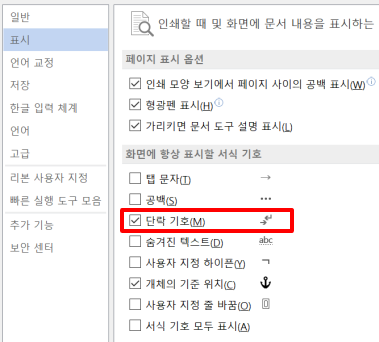
2. 파일 메뉴에서 옵션 설정 변경하기
- 위치: 파일(File) > 옵션(Options) > 표시(Display).
- 방법:
- 워드 창 왼쪽 상단의 파일(File) 메뉴를 클릭합니다.
- 아래쪽에 있는 옵션(Options) 메뉴를 선택합니다.
- 옵션 창이 열리면 표시(Display) 탭으로 이동합니다.
- “화면에 항상 표시할 서식 기호” 섹션에서 단락 기호(Paragraph marks) 체크박스를 해제합니다.
- 설정 후 확인(OK) 버튼을 눌러 변경 사항을 저장합니다.
- 이 방법은 표시/숨기기 버튼과 달리 특정 서식 기호만 선택적으로 숨길 수 있는 장점이 있습니다.
3. 단축키 또는 설정 오류 해결
- 만약 위 방법으로도 엔터 표시가 사라지지 않는다면, 아래 사항을 확인하세요:
- 홈 탭의 ‘표시/숨기기’ 버튼이 활성화되어 있는지 확인하고 비활성화하세요.
- 파일 > 옵션 > 고급(Advanced) 메뉴에서 “항상 화면에 표시할 서식 기호” 섹션이 제대로 설정되어 있는지 확인하세요.
*참고
- 엔터 표시 외에도 공백, 탭 문자 등의 서식 기호를 숨기고 싶다면, 같은 방식으로 해당 항목들을 체크 해제하면 됩니다.
- 필요 시 다시 활성화하려면 위 단계를 반대로 수행하면 됩니다.
이 방법들을 활용하면 문서를 더욱 깔끔하게 관리할 수 있습니다. 워드의 다양한 기능을 잘 활용하여 편리한 문서 작업 환경을 만들어보세요.