
오피스 워드를 사용하다 보면 특수문자나 기호를 입력해야 할 때가 있는데요. 워드에서 특수문자를 입력하는 건 여러 가지 방법이 있습니다. 오늘은 오피스 워드에서 특수문자 기호 입력 방법을 정리해 보았습니다.
오피스 워드에서 특수문자 기호 입력 방법
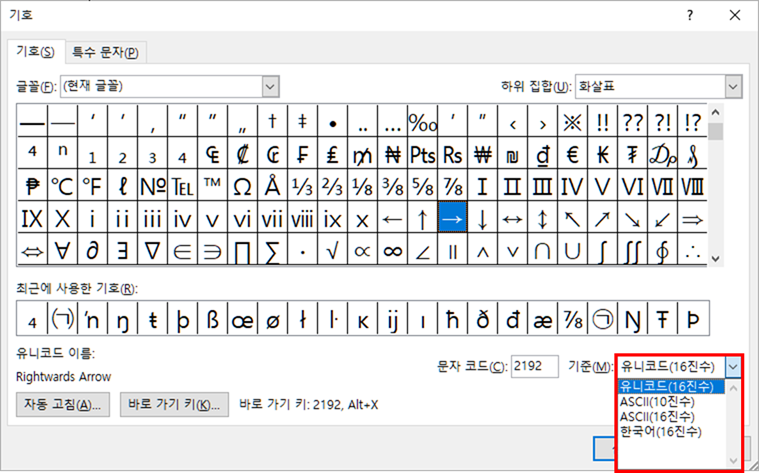
일반 특수문자 및 기호 삽입
- 커서를 특수문자를 삽입하려는 위치에 놓습니다.
- ‘삽입’ 탭으로 이동하여 ‘기호’ 버튼을 클릭합니다.
- 원하는 기호를 선택하거나 ‘기타 기호’를 클릭하여 더 많은 옵션을 확인합니다.
- 글꼴 목록에서 다양한 기호 세트를 찾을 수 있습니다. ‘Segoe UI Symbol’ 글꼴에는 많은 유니코드 기호가 포함되어 있습니다.
그리스 문자 입력
- ‘삽입’ > ‘기호’ > ‘기타 기호’로 이동합니다.
- 글꼴 목록에서 ‘Symbol’을 선택합니다.
- 그리스 문자를 찾아 삽입합니다.
또는 수식 편집기를 사용하여 그리스 문자를 입력할 수 있습니다:
- ‘Alt + =’ 키를 눌러 수식 편집기를 엽니다.
- 백슬래시($$를 입력한 후 그리스 문자 이름을 영어로 입력합니다. 예: \alpha, \beta, \gamma.
수식 입력
- ‘Alt + =’ 키를 눌러 수식 편집기를 엽니다.
- 수식 도구 탭에서 원하는 수식 구조를 선택하거나 직접 입력합니다.
- 분수는 ‘/’를 사용하여 입력할 수 있습니다. 예: a/b
- 위첨자는 ‘^’를, 아래첨자는 ‘_’를 사용합니다.
단축키 사용
- 자주 사용하는 특수문자에 대해 자동 고침 기능을 설정하면 편리합니다.
- 일부 특수문자는 키보드 단축키가 있습니다. 예를 들어, ‘Alt + Ctrl + C’를 누르면 저작권 기호(©)가 삽입됩니다.
유니코드 사용
특정 문자의 유니코드를 알고 있다면, 해당 코드를 입력한 후 ‘Alt + X’를 누르면 문자로 변환됩니다.
이러한 방법들을 활용하면 워드에서 다양한 특수문자, 그리스 문자, 수식을 쉽게 입력할 수 있습니다. 자주 사용하는 문자나 수식은 단축키를 설정해두면 작업 효율을 높일 수 있습니다.
“오피스 워드에서 특수문자 기호 입력 방법 (그리스어, 수식)”에 대한 1개의 생각