
학생 인증을 통해 오피스 365를 평생 무료로 사용하는 방법에 대해 알아보겠습니다. Microsoft는 학생들에게 교육용 계정을 통해 오피스 365를 무료로 제공하고 있으며, 이를 통해 Word, Excel, PowerPoint 등 다양한 프로그램을 사용할 수 있습니다. 아래는 구체적인 절차입니다.
오피스 365 평생 무료 학생 인증 방법
1. 준비물
- 학교에서 제공하는 이메일 계정 (예: yourname@school.edu)
- 인터넷 연결이 가능한 PC 또는 노트북
- 추가 인증을 위한 휴대폰 (필요 시)
2. 인증 및 설치 절차
1단계: 오피스 365 교육용 사이트 접속
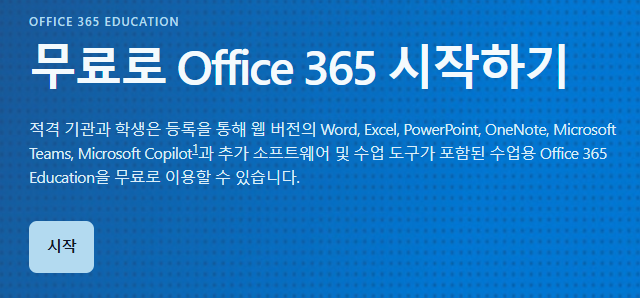
- Microsoft Education 웹사이트에 접속합니다.
- ‘무료로 Office 시작’ 버튼을 클릭합니다.
2단계: 학교 이메일 입력
- 학교에서 제공받은 이메일 주소를 입력하고 ‘다음’을 클릭합니다.
- Microsoft에서 해당 이메일로 인증 메일을 발송합니다.
3단계: 이메일 인증
- 이메일로 받은 인증 링크를 클릭하여 계정을 활성화합니다.
- 이 과정에서 이름, 비밀번호, 생년월일 등의 정보를 입력해야 할 수 있습니다.
4단계: 추가 인증 (필요 시)
- Microsoft Authenticator 앱 설치를 요구할 수 있습니다. 앱을 설치하고 추가 인증 단계를 완료합니다.
5단계: 오피스 설치
- 인증이 완료되면 오피스 설치 페이지로 이동합니다.
- ‘Office 설치’ 버튼을 눌러 설치 파일을 다운로드한 후 실행하여 설치를 완료합니다.
6단계: 로그인 및 사용
- 설치된 프로그램(예: Word, Excel)을 실행한 후, 학교 이메일과 비밀번호로 로그인합니다.
- 이제 모든 오피스 프로그램을 자유롭게 사용할 수 있습니다.
*참고
- 학교 이메일 필수: Microsoft는 학교와 계약된 이메일 도메인만 인증합니다(예: .edu, .ac.kr).
- 정기적인 계정 확인: 일부 계정은 일정 기간마다 재인증이 필요할 수 있습니다.
- 최대 5대 기기 사용 가능: 한 계정으로 최대 5대의 기기에서 오피스를 사용할 수 있습니다.
- 개발자 프로그램 대안: 학생 계정이 없는 경우 Microsoft 365 개발자 프로그램에 가입하여 무료 체험판을 사용할 수도 있습니다. 단, 이 경우 사용 조건이 제한적입니다.
정리하자면 학생 계정을 활용하면 오피스 365의 강력한 기능들을 무료로 사용할 수 있습니다. 학업과 프로젝트에 필요한 도구들을 부담 없이 활용해 보세요! 추가적인 질문은 댓글로 남겨주시면 답변 드리겠습니다.