
엑셀에서 대용량 데이터를 다룰 때 특정 행이나 열을 고정하면 스크롤 시에도 헤더가 사라지지 않아 작업 효율성이 크게 향상됩니다. 틀 고정 기능은 보고서 작성, 데이터 분석, 자료 정리 시 필수적으로 활용되는 기능입니다.
엑셀 틀 고정 방법
1. 첫 번째 행 고정
- 단계:
보기탭 선택 →창패널 →틀 고정→첫 행 고정(R)- 스크롤 시 첫 번째 행(헤더)이 고정되어 항상 표시됩니다.
2. 첫 번째 열 고정
- 단계:
보기탭 →창패널 →틀 고정→첫 열 고정(C)- 가로 스크롤 시 A열이 고정됩니다.
원하는 위치에 맞춤 고정
1. 여러 행 고정
- 예시: 1~3행을 고정하려면 4행 선택 후:
보기 → 틀 고정 → 틀 고정(F) → 3행까지 고정되며 스크롤 시 상단에 유지됩니다.
2. 여러 열 고정
- 예시: A~B열을 고정하려면 C열 선택 후:
보기 → 틀 고정 → 틀 고정(F) → B열까지 고정되어 좌측에 고정됩니다.
3. 행과 열 동시 고정
- 예시: 2행과 B열을 고정하려면 C3 셀 선택 후 틀 고정 실행.
→ 2행 위쪽, B열 왼쪽 영역이 고정됩니다.
틀 고정 단축키
| 기능 | 단축키 |
|---|---|
| 틀 고정/해제 | Alt + W + F + F |
| 첫 행 고정 | Alt + W + F + R |
| 첫 열 고정 | Alt + W + F + C |
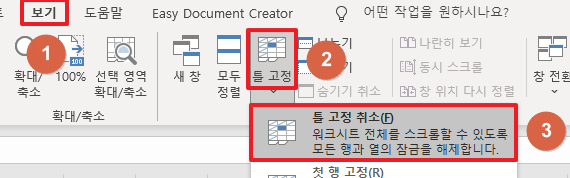
틀 고정 해제 방법
- 단계:
보기탭 →틀 고정→틀 고정 취소(F)
활용 방법
인쇄 시 고정 영역 반복:
페이지 레이아웃→인쇄 제목→반복할 행/열설정 → 인쇄 시 매 페이지에 헤더 출력.
Quick Access Toolbar에 추가:
틀 고정버튼을 툴바에 등록해 한 번의 클릭으로 실행 가능.
데이터 입력 오류 방지:
- 고정된 헤더를 참조하며 데이터 입력 시 오류 감소.
틀 고정은 엑셀의 핵심 기능 중 하나로, 복잡한 데이터 관리 시 가시성과 정확성을 높여줍니다. 실무에서 자주 활용해 보시기 바랍니다.