
엑셀에서 원하는 텍스트를 추출하는 방법은 데이터 처리의 기본이 되는 기능입니다. LEFT, RIGHT, MID 함수를 중심으로 주민등록번호 분해, 이메일 주소 분리 등 실무 활용 사례를 통해 체계적으로 설명드리겠습니다.
텍스트 추출 함수 3가지
1. LEFT 함수 – 왼쪽부터 추출
=LEFT(텍스트, 글자수)
▶ 예시:
=LEFT("010-1234-5678", 3)  → "010"
=LEFT(A2, 7)  → A2셀의 왼쪽 7글자 출력
주민등록번호에서 생년월일 추출 시 활용 가능
2. RIGHT 함수 – 오른쪽부터 추출
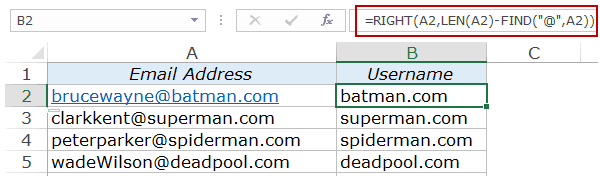
=RIGHT(텍스트, 글자수)
▶ 예시:
=RIGHT("홍길동/abc123@company.com", 11)  → "company.com"
=RIGHT(B5, 4) → B5셀의 오른쪽 4글자 출력실무팁: LEN 함수와 조합하면 전체 길이 대비 추출 가능=RIGHT(A1,LEN(A1)-FIND("@",A1))
3. MID 함수 – 중간 위치 추출
=MID(텍스트, 시작위치, 글자수)
▶ 예시:
=MID("2025-02-02", 6, 2)  → "02" (월 추출)
=MID(C3, 4, 5) → C3셀 4번째 글자부터 5글자계좌번호에서 은행코드 추출 시 유용
고급 조합 기술
FIND + MID 조합
이메일에서 아이디 추출:
=MID(A1,FIND("/",A1)+1,FIND("@",A1)-FIND("/",A1)-1)동작원리:
- FIND(“/”,A1)+1 → “/” 다음 위치
- FIND(“@”,A1)-FIND(“/”,A1)-1 → 추출 길이 계산
LEN + RIGHT 조합
전체 텍스트 길이 대비 추출:
=RIGHT(A1,LEN(A1)-SEARCH(" ",A1))실행결과:
“서울시 강남구 역삼동” → “강남구 역삼동”
실전 응용 사례
| 데이터 유형 | 공식 예시 | 결과 |
|---|---|---|
| 주민등록번호 | =MID(A2,8,1) | 성별코드(1/2/3/4) |
| 전화번호 | =LEFT(A3,3) | 통신사 식별(010/011) |
| 이메일 | =RIGHT(A4,LEN(A4)-FIND("@",A4)) | 도메인 부분 |
| 날짜 | =MID(TEXT(A5,"yyyy-mm-dd"),6,2) | 월값 추출 |
주의사항:
- 숫자로 추출 시
=VALUE(MID(...))사용 - 공백 제거는
TRIM함수 병행 - 오류 방지를 위해
IFERROR함수 추가 권장
이제 여러분도 직원명부에서 성과 이름 분리, 제품코드에서 옵션값 추출, 로그데이터 분석 등 다양한 업무에 활용하실 수 있습니다. 각 함수의 특성을 이해하고 조합하면 엑셀 데이터 처리 능력이 획기적으로 향상됩니다.