
엑셀에서 데이터를 정렬할 때 종종 발생하는 오류는 사용자의 작업 효율성을 저하시킬 수 있습니다. 특히 텍스트 데이터를 오름차순이나 내림차순으로 정렬할 때 오류가 발생하는 경우가 많습니다. 오늘은 엑셀 텍스트 오름차순 내림차순 오류가 발생하는 원인과 해결 방법을 정리해 보았습니다.
엑셀 텍스트 오름차순 내림차순 오류 해결 방법
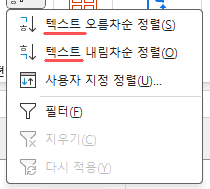
오류의 원인
- 병합된 셀: 엑셀에서 병합된 셀이 포함된 경우, 정렬 기능이 제대로 작동하지 않습니다. 병합된 셀은 엑셀이 정렬을 수행하는 데 방해가 됩니다.
- 데이터 형식 불일치: 텍스트와 숫자가 혼합된 열에서 정렬을 시도하면, 엑셀은 이를 올바르게 처리하지 못하여 예상치 못한 결과를 초래할 수 있습니다.
- 빈 셀 포함: 정렬할 데이터 범위에 빈 셀이 포함되어 있으면, 정렬 결과가 왜곡될 수 있습니다.
- 머리글 포함 문제: 머리글이 데이터와 함께 정렬되면, 데이터의 가독성이 떨어질 수 있습니다.
오류 해결 방법
- 병합된 셀 해제:
- 병합된 셀이 있는 경우, 해당 셀을 선택하고 상단 메뉴에서 홈 탭 → 병합 및 가운데 맞춤 해제를 클릭합니다.
- 병합을 해제한 후 다시 정렬을 시도합니다.
- 데이터 형식 통일:
- 정렬하려는 열의 데이터 형식을 확인하고 통일합니다. 모든 데이터를 텍스트 또는 숫자로 설정하여 형식을 일치시킵니다.
- 이를 위해 해당 열을 선택하고 Ctrl + 1을 눌러 셀 서식 대화 상자를 열고, 적절한 형식을 선택합니다.
- 빈 셀 처리:
- 빈 셀을 제거하거나 적절한 값으로 채운 후 다시 정렬합니다.
- 필터 기능을 사용하여 빈 셀만 표시하고 필요한 조치를 취할 수 있습니다.
- 머리글 포함 옵션 확인:
- 데이터를 선택한 후 상단 메뉴에서 데이터 → 정렬을 클릭합니다.
- 정렬 창에서 “머리글 포함” 옵션이 올바르게 설정되어 있는지 확인합니다. 머리글이 있을 경우 “머리글 있음”을 선택해야 합니다.
- 정렬 기준 확인:
- 정렬할 열에서 올바른 기준이 선택되었는지 확인합니다. 잘못된 열이 선택되면 의도한 대로 정렬되지 않습니다.
- 고급 정렬 기능 활용:
- 복잡한 데이터의 경우, 고급 정렬 기능을 사용하여 여러 기준으로 정렬할 수 있습니다. 이를 통해 더욱 세밀한 데이터 관리를 할 수 있습니다.
이러한 방법들을 통해 엑셀에서 텍스트 데이터를 오름차순 및 내림차순으로 정렬할 때 발생하는 오류를 효과적으로 해결할 수 있습니다. 데이터 관리의 효율성을 높이고, 필요한 정보를 신속하게 찾는 데 도움이 될 것입니다.