
엑셀에서 메모 기능은 문서 작성과 협업에 있어 매우 유용한 도구입니다. 메모를 통해 특정 셀에 대한 설명이나 주석을 추가할 수 있어 팀원들과의 소통을 원활하게 할 수 있습니다. 오늘은 엑셀 메모 삽입과 다양한 활용 방법을 정리해 보았습니다.
엑셀 메모 삽입
메모 삽입 방법
엑셀에서 메모를 삽입하는 방법은 여러 가지가 있습니다:
- 마우스 우클릭 방법
- 메모를 삽입할 셀을 선택합니다.
- 마우스 오른쪽 버튼을 클릭하고 “새 메모”를 선택합니다.
- 리본 메뉴 사용
- 메모를 삽입할 셀을 선택합니다.
- “검토” 탭으로 이동합니다.
- “새 메모” 버튼을 클릭합니다.
- 단축키 사용
- 메모를 삽입할 셀을 선택합니다.
- Shift + F2 키를 누릅니다.
메모 편집 및 관리
메모를 삽입한 후에는 다음과 같은 작업을 수행할 수 있습니다:
- 메모 편집: 셀을 선택하고 “검토” 탭에서 “메모 편집”을 클릭하거나, 메모가 표시된 상태에서 더블클릭합니다.
- 메모 삭제: 셀을 선택하고 “검토” 탭에서 “삭제”를 클릭하거나, 마우스 우클릭 후 “메모 삭제”를 선택합니다.
- 메모 표시/숨기기: “검토” 탭에서 “메모 표시/숨기기” 옵션을 사용합니다.
메모 서식 지정
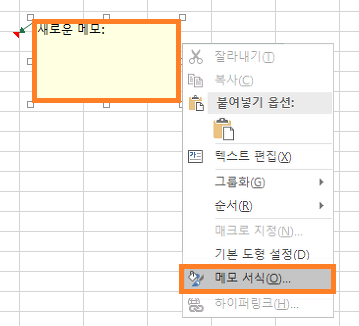
메모의 외관을 사용자 지정하려면 다음 단계를 따르세요:
- 메모를 선택합니다.
- 마우스 오른쪽 버튼을 클릭하고 “메모 서식”을 선택합니다.
- 글꼴, 색상, 크기 등을 원하는 대로 조정합니다.
메모에 이미지 삽입
최신 버전의 엑셀에서는 메모에 이미지를 삽입할 수 있습니다:
- 메모를 삽입합니다.
- 메모 상자의 가장자리를 우클릭합니다.
- “메모 서식” > “색 및 선” > “채우기 옵션” > “그림”을 선택합니다.
- 원하는 이미지를 선택하여 삽입합니다.
메모 vs 노트
오피스 365의 Excel에서는 “메모”와 “노트” 두 가지 옵션이 제공됩니다:
- 메모: 다른 사용자와 대화형으로 소통할 수 있습니다.
- 노트: 단순한 주석을 남길 때 사용합니다.
엑셀의 메모 기능은 문서 작성과 협업에 있어 매우 유용한 도구입니다. 이를 효과적으로 활용하면 팀원들과의 소통을 원활히 하고, 문서의 이해도를 높일 수 있습니다. 메모 기능을 자주 사용하여 업무 효율성을 높이시기 바랍니다.