
엑셀을 사용하다 보면 자주 사용하는 기능들이 있습니다. 이런 기능들을 더 빠르게 사용할 수 있도록 나만의 단축키를 만들어 사용하면 업무 효율성을 크게 높일 수 있습니다. 오늘은 엑셀에서 제공하는 ‘빠른 실행 도구 모음’을 활용해 엑셀 나만의 단축키 지정 방법을 정리해 보았습니다.
엑셀 나만의 단축키 지정 방법
빠른 실행 도구 모음이란?
빠른 실행 도구 모음은 엑셀 창 상단에 위치한 작은 툴바로, 자주 사용하는 기능들을 모아놓을 수 있는 공간입니다. 이 도구 모음에 추가된 기능들은 Alt 키와 숫자 키를 조합해 빠르게 실행할 수 있습니다.
빠른 실행 도구 모음에 기능 추가하기
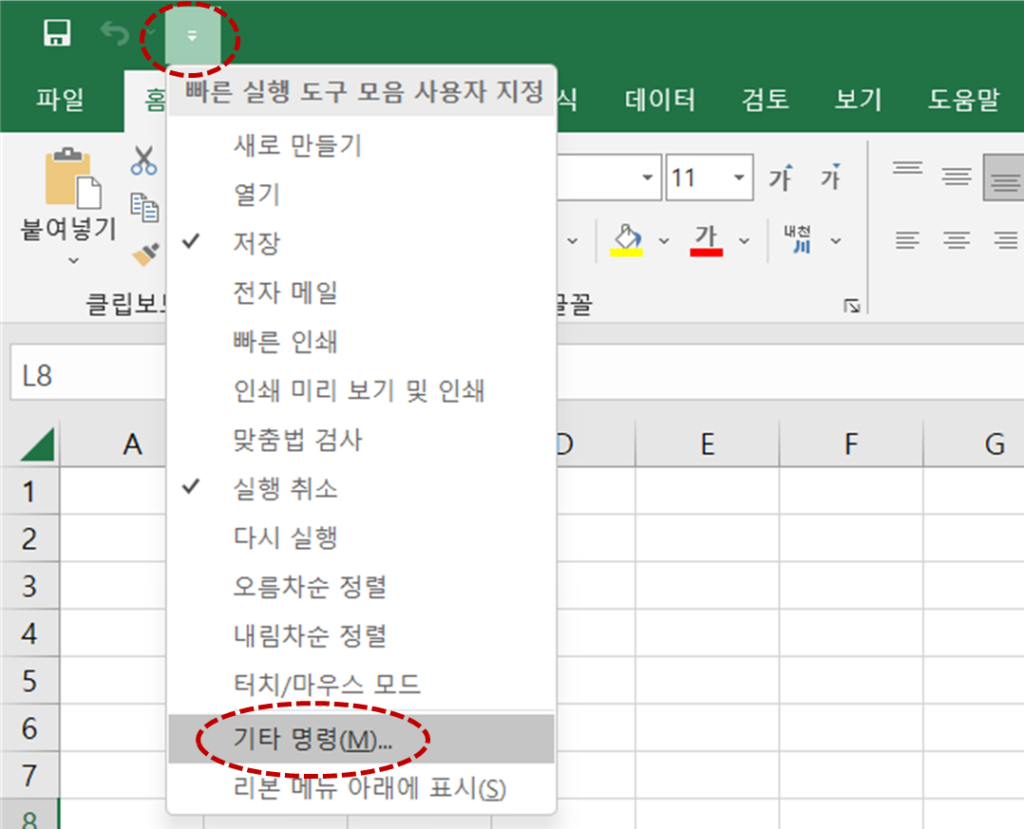
- 엑셀 창 좌측 상단의 빠른 실행 도구 모음 옆 화살표를 클릭합니다.
- ‘기타 명령’을 선택합니다.
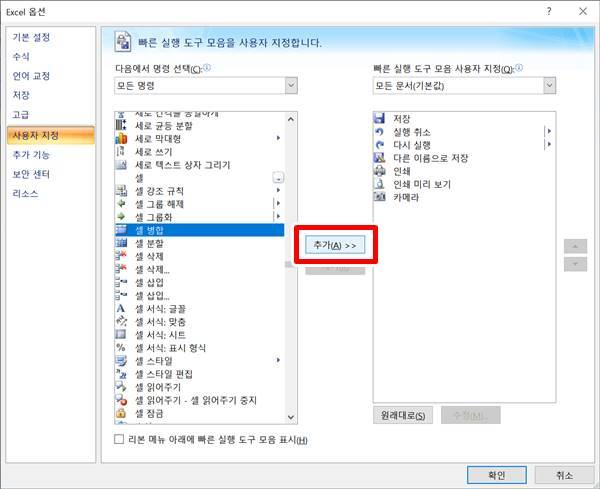
- ‘엑셀 옵션’ 창이 열리면, ‘명령 선택’ 드롭다운 메뉴에서 ‘모든 명령’을 선택합니다.
- 원하는 기능을 찾아 선택한 후 ‘추가’ 버튼을 클릭합니다.
- ‘확인’을 눌러 설정을 저장합니다.
단축키로 기능 실행하기
빠른 실행 도구 모음에 추가된 기능들은 다음과 같이 단축키로 실행할 수 있습니다.
- Alt 키를 누릅니다.
- 빠른 실행 도구 모음의 각 아이콘 위에 숫자가 표시됩니다.
- 원하는 기능의 숫자를 누르면 해당 기능이 실행됩니다.
예를 들어, ‘병합하고 가운데 맞춤’ 기능이 빠른 실행 도구 모음의 3번째 위치에 있다면, Alt + 3을 눌러 빠르게 실행할 수 있습니다.
추천 단축키 설정
업무 효율을 높이기 위해 다음과 같은 기능들을 빠른 실행 도구 모음에 추가하는 것을 추천합니다.
- 저장 (Alt + 2)
- 되돌리기 (Alt + 3)
- 다시 실행 (Alt + 4)
- 서식 복사 (Alt + 5)
- 셀 병합 (Alt + 6)
- 가운데 정렬 (Alt + 7)
- 셀 테두리 그리기 (Alt + 8)
주의사항
- 기존에 사용되던 단축키와 충돌할 수 있으니 주의가 필요합니다.
- 빠른 실행 도구 모음에 너무 많은 기능을 추가하면 오히려 사용이 불편할 수 있으므로, 정말 자주 사용하는 기능만 선별하여 추가하는 것이 좋습니다.
나만의 단축키를 만들어 사용하면 엑셀 작업이 편하고 속도를 빠르게 할 수 있습니다. 평소에 자주 사용하는 기능이 있다면 빠른 실행 도구 모음을 통해 단축키 설정을 해보시기 바랍니다.
“엑셀 나만의 단축키 지정 방법 (추천 단축키 설정)”에 대한 1개의 생각