
엑셀을 사용하다 보면 여러 셀에 걸쳐 텍스트를 가운데 정렬해야 할 때가 있습니다. 보통 이럴 때 셀 병합 기능을 사용하곤 하는데, 사실 셀 병합은 여러 가지 문제를 일으킬 수 있습니다. 오늘은 셀을 병합하지 않고도 텍스트를 가운데 정렬하는 방법을 알아보겠습니다.
엑셀 셀 병합 없이 가운데 정렬
셀 병합의 문제점
셀 병합은 다음과 같은 문제를 일으킬 수 있습니다:
- 데이터 조작이 어려워집니다.
- 정렬이나 필터링 기능 사용 시 문제가 발생합니다.
- 복사/붙여넣기 작업이 제한됩니다.
- VBA 매크로 사용 시 복잡성이 증가합니다.
셀 병합 없이 가운데 정렬하는 방법
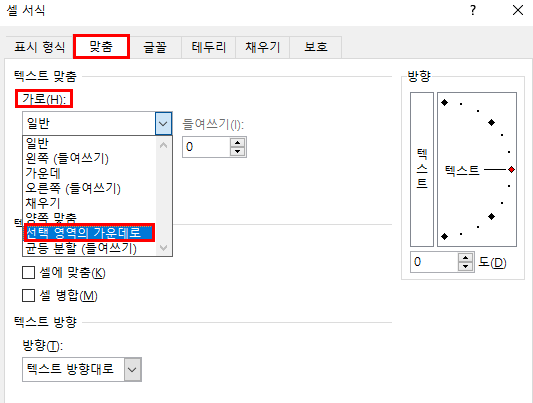
다행히 엑셀에서는 ‘선택 영역의 가운데로’ 기능을 제공하여 셀 병합 없이도 텍스트를 여러 셀에 걸쳐 가운데 정렬할 수 있습니다. 방법은 다음과 같습니다:
- 가운데 정렬하려는 셀 범위를 선택합니다.
- 마우스 오른쪽 버튼을 클릭하고 ‘셀 서식’을 선택합니다. (단축키: Ctrl + 1)
- ‘맞춤’ 탭으로 이동합니다.
- ‘가로’ 드롭다운 메뉴에서 ‘선택 영역의 가운데로’를 선택합니다.
- ‘확인’을 클릭합니다.
이 방법을 사용하면 셀을 병합하지 않고도 텍스트가 선택한 셀 범위의 가운데에 정렬됩니다.
장점
이 방법의 장점은 다음과 같습니다:
- 개별 셀의 데이터 조작이 가능합니다.
- 정렬 및 필터링 기능을 문제없이 사용할 수 있습니다.
- 복사/붙여넣기 작업이 자유롭습니다.
- VBA 매크로 사용 시 복잡성이 줄어듭니다.
단축키 설정하기
자주 사용하는 기능이라면 단축키를 설정하는 것도 좋은 방법입니다:
- ‘파일’ 탭 > ‘옵션’ > ‘빠른 실행 도구 모음’으로 이동합니다.
- ‘명령 선택’ 목록에서 ‘선택 영역의 가운데로’를 찾아 추가합니다.
- 원하는 위치로 이동시킵니다 (예: 첫 번째 위치면 Alt+1 단축키가 됩니다).
정리하자면 셀 병합 없이 텍스트를 가운데 정렬하는 이 방법을 사용하면 엑셀 작업의 효율성과 유연성을 크게 높일 수 있습니다. 특히 복잡한 데이터 처리나 매크로를 사용하는 경우에 매우 유용합니다.