
워드로 문서 작업을 할 때 표에 사진을 삽입하는 경우가 있습니다. 사진을 그냥 넣으면 사진 크기가 자동으로 조정되기 때문에 여백이 남게 되는데요. 문서의 내용에 따라 상관없는 경우도 있지만 표 안에 사진을 꽉 채워서 넣어야 한다면 아래 방법으로 가능합니다. 오늘은 워드 표에 사진 꽉 채우는 방법을 정리해 보았습니다.
워드 표에 사진 꽉 채우는 방법
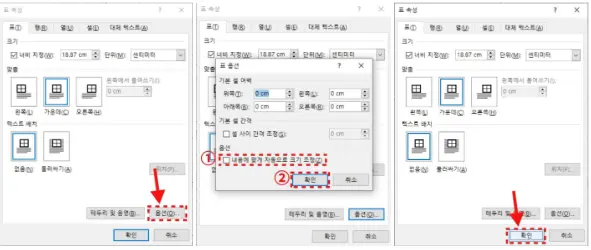
1. 표 속성 설정하기
먼저, 사진을 삽입하기 전에 표의 속성을 조정해야 합니다.
- 사진을 넣을 셀을 선택합니다.
- 마우스 오른쪽 버튼을 클릭하고 ‘표 속성’을 선택합니다.
- ‘표 옵션’으로 이동합니다.
- ‘내용에 맞게 자동으로 크기 조정’ 옵션의 체크를 해제합니다.
이 설정은 사진 삽입 시 표 크기가 자동으로 변하는 것을 방지합니다.
2. 사진 삽입하기
이제 사진을 삽입할 준비가 되었습니다.
- 사진을 넣을 셀을 클릭합니다.
- ‘삽입’ 탭에서 ‘그림’을 선택합니다.
- 원하는 사진을 선택하고 ‘삽입’을 클릭합니다.
3. 사진 크기 조정하기
사진이 셀에 맞지 않을 경우, 다음 단계를 따릅니다.
- 삽입된 사진을 선택합니다.
- ‘그림 도구’ > ‘서식’ 탭으로 이동합니다.
- ‘텍스트 줄바꿈’에서 ‘텍스트 앞’을 선택합니다.
이렇게 하면 사진을 자유롭게 조절할 수 있습니다.
4. 사진 위치 조정하기
사진을 셀 안에 정확히 배치하려면
- 사진을 선택하고 오른쪽 클릭합니다.
- ‘기타 레이아웃 옵션’을 선택합니다.
- ‘위치’ 탭에서 ‘세로 맞춤’을 ‘위쪽’으로 설정합니다.
이 단계를 통해 사진이 셀의 상단에 정확히 위치하게 됩니다.
여러 사진 한 번에 삽입하기
여러 장의 사진을 동시에 삽입하려면
- 첫 번째 셀에 위 과정대로 사진을 삽입합니다.
- 사진이 들어간 셀을 복사합니다.
- 다른 셀들을 선택하고 붙여넣기 합니다.
- 각 셀에 새로운 사진을 드래그앤드롭으로 넣습니다.
이 방법을 사용하면 모든 사진이 동일한 크기와 위치로 삽입됩니다.
표에 사진을 삽입하고 여백을 최대한 없애야 한다면 위의 방법으로 해결해 보시기 바랍니다.