
엑셀 프로그램을 이용해서 문서를 만들고 편집을 하다 보면 파일의 정보에 개인정보가 포함될 수 있습니다. 기본값은 user로 나오는 경우가 많아 이런 경우엔 크게 문제 될 게 없지만 실명이나 닉네임 등으로 설정되어 있다면 개인정보의 유출이 있을 수 있는데요. 오늘은 엑셀 만든 이: user 삭제 방법을 정리해 보았습니다.
엑셀 만든 이: user 삭제 방법
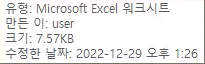
윈도우 속성을 이용한 방법
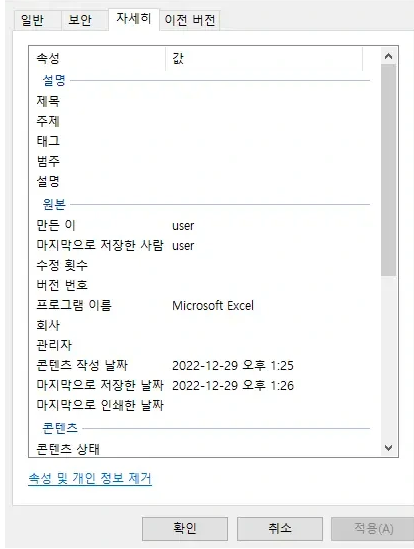
- 해당 엑셀 파일에서 마우스 우클릭 후 ‘속성’을 선택합니다.
- ‘자세히’ 탭으로 이동합니다.
- ‘만든 이’ 항목에서 직접 수정이 가능합니다.
- ‘속성 및 개인 정보 제거’ 옵션을 클릭하면 더 많은 정보를 한 번에 삭제할 수 있습니다.
엑셀 프로그램 내에서 삭제하기
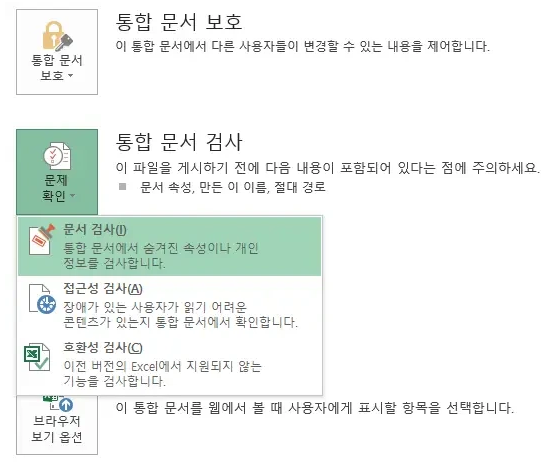
- 엑셀 파일을 열고 ‘파일’ → ‘정보’로 이동합니다.
- ‘속성’ → ‘고급 속성’에서 ‘만든 이’ 정보를 수정할 수 있습니다.
- ‘통합 문서 검사’ → ‘문서 검사’를 실행합니다.
- ‘문서 속성 및 개인 정보’ 항목에서 ‘모두 제거’를 선택합니다.
주의사항
- ‘마지막으로 저장한 사람’ 정보는 윈도우 속성에서 직접 삭제할 수 없습니다.
- 엑셀 프로그램 내 문서 검사 기능을 이용하면 더 철저하게 개인정보를 제거할 수 있습니다.
추가 팁
- 파일을 공유하기 전 항상 개인정보 포함 여부를 확인하는 습관을 들이는 것이 좋습니다.
- Mac 사용자의 경우 Excel 환경설정에서 ‘저장 시 개인정보 제거’ 옵션을 활성화할 수 있습니다.
별거 아닌 정보일 수 있지만 개인정보가 포함된 파일이 공유된다면 좋을 건 없으니 중요 문서를 외부에 공유하기 전에 꼭 체크해 보시기 바랍니다.
“엑셀 만든 이: user 삭제 방법 (엑셀 파일 개인정보 삭제)”에 대한 1개의 생각